Domain tumd.de kaufen?
Wir ziehen mit dem Projekt
tumd.de um.
Sind Sie am Kauf der Domain
tumd.de interessiert?
domain@kv-gmbh.de · 0541-91531010
Domain tumd.de kaufen?
Wie kann ich einen Computer ohne WLAN mit einem WLAN-Drucker über einen Router verbinden?
Um einen Computer ohne WLAN mit einem WLAN-Drucker zu verbinden, benötigst du einen WLAN-Router. Verbinde den Computer über ein Ethernet-Kabel mit dem Router und stelle sicher, dass der Router mit dem WLAN-Drucker verbunden ist. Installiere dann die Druckersoftware auf dem Computer und wähle den WLAN-Drucker als Druckeroption aus. **
Warum gehen meine Maus, Tastatur und WLAN-Stick aus?
Es gibt verschiedene mögliche Gründe dafür, dass deine Maus, Tastatur und WLAN-Stick ausfallen könnten. Es könnte ein Problem mit den Treibern oder der Verbindung geben, ein Stromausfall oder ein Defekt in einem der Geräte. Es könnte auch sein, dass dein Computer in den Energiesparmodus wechselt und dadurch die Geräte deaktiviert werden. Es wäre ratsam, die Verbindungen und Einstellungen zu überprüfen und gegebenenfalls die Geräte auszutauschen, um das Problem zu beheben. **
Ähnliche Suchbegriffe für Wlan
Top-Angebote
Produkte zum Begriff Wlan:
-
Winter, Romy: Wurzeln, Flügel, WLAN?Wurzeln, Flügel, WLAN? , Was Teenager wirklich brauchen - bedürfnisorientiert durch die Pubertät , Sport-Nockenwellen > Chiptuning & Motortuning , Erscheinungsjahr: 20240925, Produktform: Kartoniert, Autoren: Winter, Romy, Seitenzahl/Blattzahl: 256, Abbildungen: Durchgehend zweifarbig, Keyword: 2024; attachment parenting; autonomie; bedürfnisorientiert; buch; bücher; das herz der familie; drogen; eltern; elternrolle; entwicklung; erste liebe; erziehung; familienalltag; gehirn; gesundheit; hilflos; jesper juul; jugendliche; krisenfest. das resilienzbuch für familien; körper verstehen; magersucht; miteinander; mobbing; neuerscheinung; psychologie; pubertier; pubertät; pubertät - wenn erziehen nicht mehr geht; ratgeber; schutz; selbstbestimmt; streiten; stress; teenager; trotzphase; unabhängig; unterstützung; verstehen; zugang finden, Fachschema: Kind / Erziehung~Beziehung (psychologisch, sozial)~Hilfe / Lebenshilfe~Lebenshilfe, Fachkategorie: Ratgeber: Familie und Partnerschaft~Selbsthilfe und Persönlichkeitsentwicklung, Warengruppe: HC/Ratgeber Lebensführung allgemein, Fachkategorie: Ratgeber: Eltern, UNSPSC: 49019900, Warenverzeichnis für die Außenhandelsstatistik: 49019900, Verlag: Kösel-Verlag, Verlag: Kösel-Verlag, Verlag: Ksel, Produktverfügbarkeit: 02, Länge: 215, Breite: 135, Höhe: 21, Gewicht: 309, Produktform: Klappenbroschur, Genre: Sachbuch/Ratgeber, Genre: Sachbuch/Ratgeber,20,00 €*Versand: 0,00 €Sichere Weiterleitung zum Anbieter


-
Warum verbindet sich mein Computer nicht mit dem WLAN-Router?
Es gibt verschiedene mögliche Gründe dafür, warum sich dein Computer nicht mit dem WLAN-Router verbindet. Es könnte sein, dass das WLAN-Passwort falsch eingegeben wurde, dass der Router nicht richtig konfiguriert ist oder dass es ein Problem mit der WLAN-Hardware des Computers gibt. Es kann auch hilfreich sein, den Router neu zu starten oder den Computer neu zu starten, um das Problem zu beheben. **
-
Wie kann ich eine Wireless-Maus neben einem WLAN-Router verwenden?
Um eine Wireless-Maus neben einem WLAN-Router zu verwenden, gibt es ein paar Dinge, die du beachten kannst. Zunächst solltest du sicherstellen, dass der WLAN-Router und die Maus auf unterschiedlichen Frequenzen arbeiten. Du kannst auch versuchen, den Abstand zwischen der Maus und dem Router zu vergrößern oder den Router an einen anderen Ort zu verschieben, um mögliche Interferenzen zu minimieren. Außerdem könntest du einen USB-Verlängerungskabel verwenden, um den Empfänger der Maus weiter vom Router entfernt zu platzieren. **
-
Wie kann ich den WLAN-Drucker mit dem neuen Router verbinden?
Um den WLAN-Drucker mit dem neuen Router zu verbinden, müssen Sie zunächst sicherstellen, dass der Drucker über eine WLAN-Funktion verfügt. Gehen Sie dann in die Einstellungen des Druckers und suchen Sie nach der Option "Netzwerk" oder "WLAN". Wählen Sie den neuen Router aus der Liste der verfügbaren Netzwerke aus und geben Sie das Passwort ein, um die Verbindung herzustellen. **
-
Warum funktioniert der neue WLAN-Drucker nicht mit dem neuen Router?
Es gibt mehrere mögliche Gründe, warum der neue WLAN-Drucker nicht mit dem neuen Router funktioniert. Möglicherweise sind die WLAN-Einstellungen des Druckers nicht korrekt konfiguriert oder der Drucker ist nicht mit dem richtigen Netzwerk verbunden. Es könnte auch sein, dass der Router bestimmte Firewall- oder Sicherheitseinstellungen hat, die den Drucker blockieren. Es ist ratsam, die WLAN-Einstellungen des Druckers zu überprüfen und sicherzustellen, dass er mit dem richtigen Netzwerk verbunden ist. **
Lässt der zweite WLAN-Router das WLAN abstürzen?
Es ist möglich, dass ein zweiter WLAN-Router das WLAN abstürzen lässt, insbesondere wenn beide Router auf demselben Kanal arbeiten oder es zu Interferenzen zwischen den Signalen kommt. Es kann auch zu Konflikten bei der IP-Adressvergabe oder der Netzwerkkonfiguration kommen. Es ist wichtig, sicherzustellen, dass die Router korrekt konfiguriert sind und nicht in Konflikt miteinander geraten. **
Wie kann ich einen Blaupunkt Fernseher ohne Tastatur mit WLAN verbinden?
Um einen Blaupunkt Fernseher ohne Tastatur mit WLAN zu verbinden, kannst du die Fernbedienung des Fernsehers verwenden, um das Menü aufzurufen. Suche nach den Einstellungen für die Netzwerkverbindung und wähle WLAN aus. Gib dann den Namen und das Passwort deines WLAN-Netzwerks ein, um eine Verbindung herzustellen. **
Top-Angebote
Produkte zum Begriff Wlan:
-
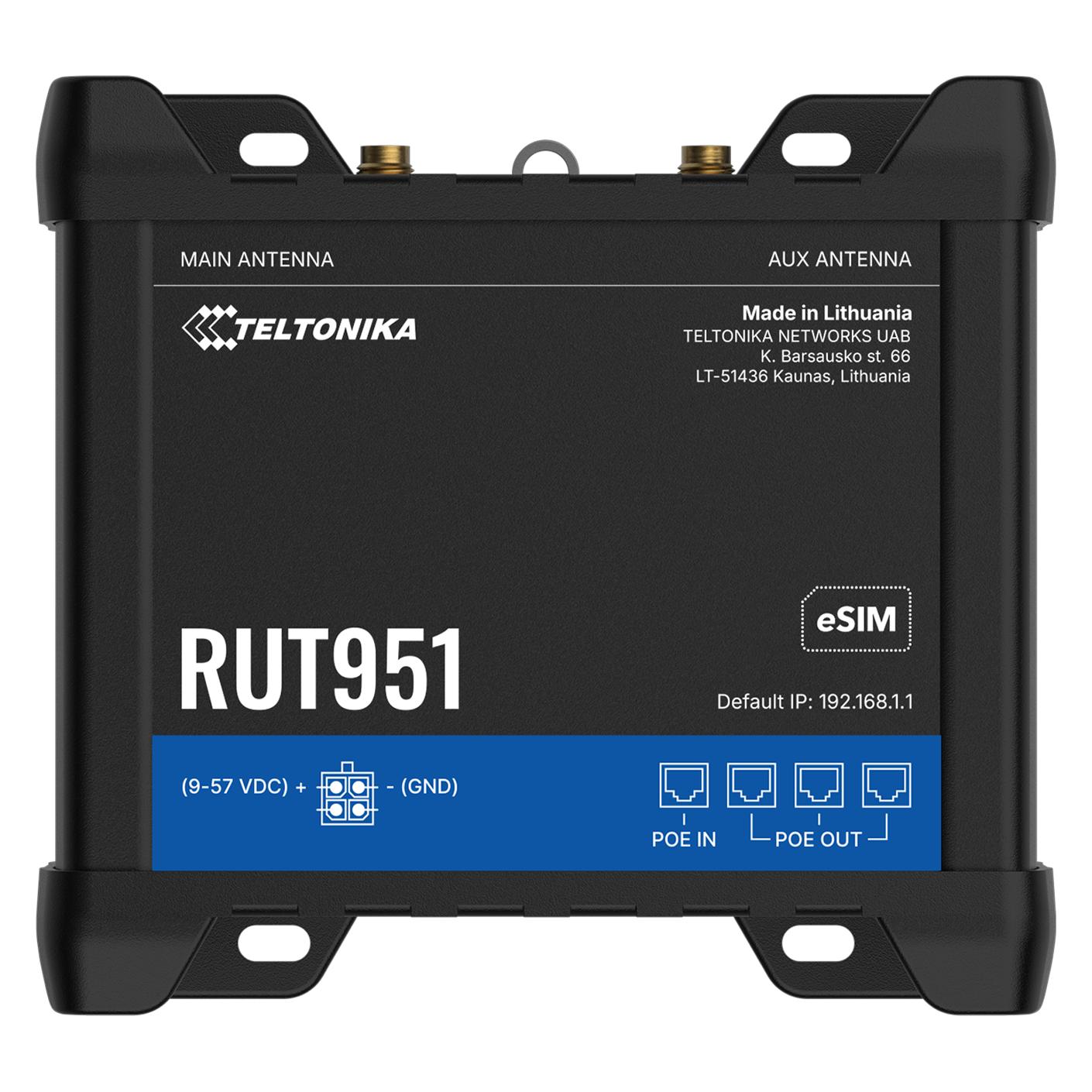
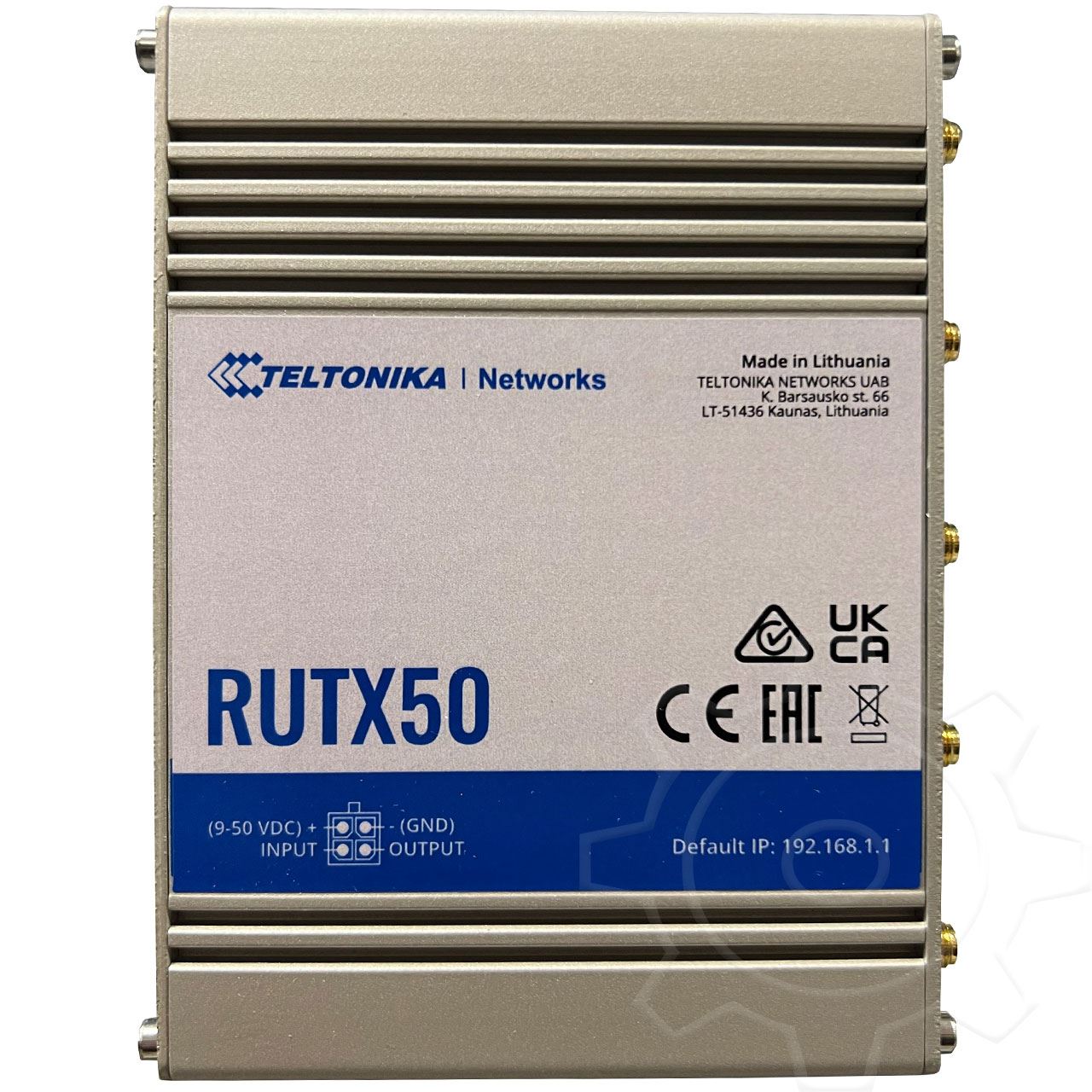
Teltonika WLAN-Router, Router, SchwarzDer Teltonika RUT951 ist ein industrieller WLAN-Router, der speziell für anspruchsvolle IoT-Anwendungen entwickelt wurde. Mit seiner Dual-SIM- und eSIM-Mobilfunkkonnektivität bietet er eine zuverlässige und nahtlose Verbindung, die für verschiedene Einsatzszenarien geeignet ist. Der Router unterstützt 4G LTE (Cat 4), 3G und 2G, was eine flexible Nutzung in unterschiedlichen Netzwerken ermöglicht. Ausgestattet mit vier PoE+-fähigen Ethernet-Ports, darunter ein PoE-In- und drei PoE-Out-Ports, ist der RUT951 ideal für die Integration in bestehende Netzwerkinfrastrukturen. Die Unterstützung von RutOS sorgt für umfangreiche Anpassungsmöglichkeiten und höchste Sicherheitsstandards, während die Hotspot-Funktionalität des Wireless Access Points eine einfache Verbindung für mehrere Geräte ermöglicht. Dieser Router ist somit eine vielseitige Lösung für industrielle Anwendungen und IoT-Bereitstellungen. - Dual-SIM- und eSIM-Mobilfunkkonnektivität mit automatischem Failover - Vier PoE+-fähige Ethernet-Ports für flexible Netzwerkintegration - Unterstützung von 4G LTE (Cat 4), 3G und 2G für vielseitige Konnektivität - Erweiterte Anpassungsmöglichkeiten und Sicherheitsstandards durch RutOS - Hotspot-Funktionalität für die Verbindung mehrerer Geräte.242,38 €*Versand: 0,00 €Sichere Weiterleitung zum Anbieter
-
Winter, Romy: Wurzeln, Flügel, WLAN?Wurzeln, Flügel, WLAN? , Was Teenager wirklich brauchen - bedürfnisorientiert durch die Pubertät , Sport-Nockenwellen > Chiptuning & Motortuning , Erscheinungsjahr: 20240925, Produktform: Kartoniert, Autoren: Winter, Romy, Seitenzahl/Blattzahl: 256, Abbildungen: Durchgehend zweifarbig, Keyword: 2024; attachment parenting; autonomie; bedürfnisorientiert; buch; bücher; das herz der familie; drogen; eltern; elternrolle; entwicklung; erste liebe; erziehung; familienalltag; gehirn; gesundheit; hilflos; jesper juul; jugendliche; krisenfest. das resilienzbuch für familien; körper verstehen; magersucht; miteinander; mobbing; neuerscheinung; psychologie; pubertier; pubertät; pubertät - wenn erziehen nicht mehr geht; ratgeber; schutz; selbstbestimmt; streiten; stress; teenager; trotzphase; unabhängig; unterstützung; verstehen; zugang finden, Fachschema: Kind / Erziehung~Beziehung (psychologisch, sozial)~Hilfe / Lebenshilfe~Lebenshilfe, Fachkategorie: Ratgeber: Familie und Partnerschaft~Selbsthilfe und Persönlichkeitsentwicklung, Warengruppe: HC/Ratgeber Lebensführung allgemein, Fachkategorie: Ratgeber: Eltern, UNSPSC: 49019900, Warenverzeichnis für die Außenhandelsstatistik: 49019900, Verlag: Kösel-Verlag, Verlag: Kösel-Verlag, Verlag: Ksel, Produktverfügbarkeit: 02, Länge: 215, Breite: 135, Höhe: 21, Gewicht: 309, Produktform: Klappenbroschur, Genre: Sachbuch/Ratgeber, Genre: Sachbuch/Ratgeber,20,00 €*Versand: 0,00 €Sichere Weiterleitung zum Anbieter
-
Wie kann ich einen Computer ohne WLAN mit einem WLAN-Drucker über einen Router verbinden?
Um einen Computer ohne WLAN mit einem WLAN-Drucker zu verbinden, benötigst du einen WLAN-Router. Verbinde den Computer über ein Ethernet-Kabel mit dem Router und stelle sicher, dass der Router mit dem WLAN-Drucker verbunden ist. Installiere dann die Druckersoftware auf dem Computer und wähle den WLAN-Drucker als Druckeroption aus. **
-
Warum gehen meine Maus, Tastatur und WLAN-Stick aus?
Es gibt verschiedene mögliche Gründe dafür, dass deine Maus, Tastatur und WLAN-Stick ausfallen könnten. Es könnte ein Problem mit den Treibern oder der Verbindung geben, ein Stromausfall oder ein Defekt in einem der Geräte. Es könnte auch sein, dass dein Computer in den Energiesparmodus wechselt und dadurch die Geräte deaktiviert werden. Es wäre ratsam, die Verbindungen und Einstellungen zu überprüfen und gegebenenfalls die Geräte auszutauschen, um das Problem zu beheben. **
-
Warum verbindet sich mein Computer nicht mit dem WLAN-Router?
Es gibt verschiedene mögliche Gründe dafür, warum sich dein Computer nicht mit dem WLAN-Router verbindet. Es könnte sein, dass das WLAN-Passwort falsch eingegeben wurde, dass der Router nicht richtig konfiguriert ist oder dass es ein Problem mit der WLAN-Hardware des Computers gibt. Es kann auch hilfreich sein, den Router neu zu starten oder den Computer neu zu starten, um das Problem zu beheben. **
-
Wie kann ich eine Wireless-Maus neben einem WLAN-Router verwenden?
Um eine Wireless-Maus neben einem WLAN-Router zu verwenden, gibt es ein paar Dinge, die du beachten kannst. Zunächst solltest du sicherstellen, dass der WLAN-Router und die Maus auf unterschiedlichen Frequenzen arbeiten. Du kannst auch versuchen, den Abstand zwischen der Maus und dem Router zu vergrößern oder den Router an einen anderen Ort zu verschieben, um mögliche Interferenzen zu minimieren. Außerdem könntest du einen USB-Verlängerungskabel verwenden, um den Empfänger der Maus weiter vom Router entfernt zu platzieren. **
Ähnliche Suchbegriffe für Wlan
-
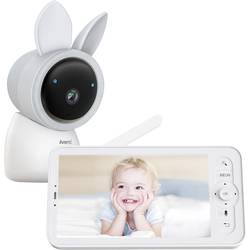
Arenti Babyphone mit Kamera WLAN 2.4 GHz AINanny Baby MonitorDas Arenti AINanny 2K UHD Babyphone bietet eine umfassende Lösung zur Überwachung Ihres Babys mit modernster Technologie und einem benutzerfreundlichen 12,7 cm (5“) LCD-Bildschirm. Es wurde entwickelt, um Eltern zu unterstützen, indem es eine Vielzahl von praktischen Funktionen kombiniert, die die Sicherheit und das Wohlbefinden Ihres Babys gewährleisten. Hochauflösende Videoüberwachung & Nachtsicht Dank der 2K UHD-Auflösung liefert die Kamera gestochen scharfe Bilder, sodass Sie jeden Moment im Leben Ihres Babys klar und deutlich beobachten können. Die Nachtsichtfunktion sorgt dafür, dass Sie auch bei Dunkelheit eine klare Sicht auf Ihr Baby haben, ohne störende Lichter, die den Schlaf beeinträchtigen könnten. Dies ist besonders nützlich in der Nacht, wenn Ihr Baby schläft und Sie sicherstellen möchten, dass alles in Ordnung ist. 12,7 cm (5“) LCD-Bildschirm Der tragbare 12,7 cm (5“) LCD-Bildschirm mit einem leistungsstarken 3000 mAh-Akku ermöglicht Ihnen eine Überwachung von bis zu 10 Stunden im Videomodus. Der energiesparende Audiomodus verlängert die Akkulaufzeit sogar auf bis zu 6 Tage, was Ihnen zusätzlichen Komfort bietet, insbesondere während der Nacht oder wenn Sie unterwegs sind. Der Bildschirm ist handlich und benutzerfreundlich, sodass Sie ihn leicht überall hin mitnehmen können, um stets mit Ihrem Baby verbunden zu bleiben. Schwenk- und Neigefunktion mit Auto-Tracking Die Kamera verfügt über eine Schwenk- und Neigefunktion (355° Schwenk, 60° Neigung) und passt sich automatisch den Bewegungen Ihres Babys an. Die Auto-Tracking-Funktion folgt den Bewegungen des Kindes, sodass Eltern beruhigt sein können. Die intelligente Bewegungserkennung erfasst jede Bewegung zuverlässig, ohne dass manuell eingegriffen werden muss. Intelligente Weinen-Erkennung Die Weinen-Erkennungstechnologie unterscheidet das Weinen Ihres Babys von anderen Geräuschen im Raum und benachrichtigt Sie sofort, wenn Ihr Baby Aufmerksamkeit braucht. Dies ist besonders hilfreich, wenn Sie mit anderen Aufgaben beschäftigt sind, da Sie sicher sein können, dass Sie keine wichtigen Momente verpassen. Die Funktion hilft Ihnen auch, das Weinen Ihres Babys rechtzeitig zu erkennen, damit Sie umgehend reagieren können, was dem Wohlbefinden des Babys zugutekommt. Temperatur- und Luftfeuchtigkeitssensor Mit den integrierten Sensoren für Temperatur und Luftfeuchtigkeit behalten Sie die Umgebung Ihres Babys im Blick. So stellen Eltern sicher, dass das Kinderzimmer stets die optimale Umgebung bietet, was das Wohlbefinden des Babys unterstützt. Buntes Nachtlicht und Schlaflieder Das Babyphone ist mit einem bunten Nachtlicht ausgestattet, das in verschiedenen Farben eingestellt werden kann, um eine beruhigende Atmosphäre zu schaffen. Zusätzlich bietet AInanny 14 vorinstallierte Schlaflieder, die Ihrem Baby beim Einschlafen helfen. Diese Funktionen schaffen eine liebevolle und entspannte Schlafumgebung und machen das Einschlafen für Ihr Baby einfacher und angenehmer. Die Kombination aus beruhigendem Licht und sanfter Musik unterstützt eine ruhige Schlafenszeit. Mahlzeitenwecker Der integrierte Mahlzeitenwecker hilft Ihnen, die Essenszeiten Ihres Babys pünktlich einzuhalten, was besonders im stressigen Alltag nützlich ist. Der Wecker lässt sich leicht einstellen und erinnert zuverlässig an jede Mahlzeit. Zwei-Wege-Audio Die Zwei-Wege-Audiofunktion ermöglicht es Ihnen, jederzeit mit Ihrem Baby zu sprechen. So können Sie Ihr Baby mit Ihrer Stimme beruhigen, wenn es unruhig ist, oder einfach nur mit ihm interagieren, auch wenn Sie sich gerade in einem anderen Raum befinden. Diese Funktion gibt Ihrem Baby das Gefühl, dass Sie immer in der Nähe sind, und bietet Ihnen die Möglichkeit, schnell zu reagieren, wenn Ihr Kind Aufmerksamkeit braucht. Split-Screen-Unterstützung Die Split-Screen-Funktion ermöglicht es Ihnen, bis zu zwei Kameras gleichzeitig auf einem Bildschirm zu verfolgen. Dies ist besonders nützlich, wenn Sie mehrere Räume oder Kinder überwachen müssen, da Sie alles a129,99 €*Versand: 0,00 €Sichere Weiterleitung zum Anbieter
-
Wie kann ich den WLAN-Drucker mit dem neuen Router verbinden?
Um den WLAN-Drucker mit dem neuen Router zu verbinden, müssen Sie zunächst sicherstellen, dass der Drucker über eine WLAN-Funktion verfügt. Gehen Sie dann in die Einstellungen des Druckers und suchen Sie nach der Option "Netzwerk" oder "WLAN". Wählen Sie den neuen Router aus der Liste der verfügbaren Netzwerke aus und geben Sie das Passwort ein, um die Verbindung herzustellen. **
-
Warum funktioniert der neue WLAN-Drucker nicht mit dem neuen Router?
Es gibt mehrere mögliche Gründe, warum der neue WLAN-Drucker nicht mit dem neuen Router funktioniert. Möglicherweise sind die WLAN-Einstellungen des Druckers nicht korrekt konfiguriert oder der Drucker ist nicht mit dem richtigen Netzwerk verbunden. Es könnte auch sein, dass der Router bestimmte Firewall- oder Sicherheitseinstellungen hat, die den Drucker blockieren. Es ist ratsam, die WLAN-Einstellungen des Druckers zu überprüfen und sicherzustellen, dass er mit dem richtigen Netzwerk verbunden ist. **
-
Lässt der zweite WLAN-Router das WLAN abstürzen?
Es ist möglich, dass ein zweiter WLAN-Router das WLAN abstürzen lässt, insbesondere wenn beide Router auf demselben Kanal arbeiten oder es zu Interferenzen zwischen den Signalen kommt. Es kann auch zu Konflikten bei der IP-Adressvergabe oder der Netzwerkkonfiguration kommen. Es ist wichtig, sicherzustellen, dass die Router korrekt konfiguriert sind und nicht in Konflikt miteinander geraten. **
-
Wie kann ich einen Blaupunkt Fernseher ohne Tastatur mit WLAN verbinden?
Um einen Blaupunkt Fernseher ohne Tastatur mit WLAN zu verbinden, kannst du die Fernbedienung des Fernsehers verwenden, um das Menü aufzurufen. Suche nach den Einstellungen für die Netzwerkverbindung und wähle WLAN aus. Gib dann den Namen und das Passwort deines WLAN-Netzwerks ein, um eine Verbindung herzustellen. **
* Alle Preise verstehen sich inklusive der gesetzlichen Mehrwertsteuer und ggf. zuzüglich Versandkosten. Die Angebotsinformationen basieren auf den Angaben des jeweiligen Shops und werden über automatisierte Prozesse aktualisiert. Eine Aktualisierung in Echtzeit findet nicht statt, so dass es im Einzelfall zu Abweichungen kommen kann. ** Hinweis: Teile dieses Inhalts wurden von KI erstellt.