Domain tumd.de kaufen?
Wir ziehen mit dem Projekt
tumd.de um.
Sind Sie am Kauf der Domain
tumd.de interessiert?
domain@kv-gmbh.de · 0541-91531010
Domain tumd.de kaufen?
Wie verwende ich Kopfhörer am Audio-Interface?
Um Kopfhörer mit einem Audio-Interface zu verwenden, schließen Sie die Kopfhörer einfach an den Kopfhörerausgang des Interfaces an. Stellen Sie sicher, dass das Interface mit Ihrem Computer verbunden ist und dass die richtigen Treiber installiert sind. Überprüfen Sie auch die Lautstärke- und Ausgangseinstellungen auf dem Interface, um sicherzustellen, dass der Ton korrekt wiedergegeben wird. **
Wie verwende ich einen curved Monitor als zweiten Monitor?
Um einen curved Monitor als zweiten Monitor zu verwenden, musst du ihn zunächst mit deinem Computer verbinden. Dies kann über HDMI, DisplayPort oder andere Anschlüsse erfolgen, je nach den verfügbaren Anschlüssen an deinem Computer und Monitor. Sobald die Verbindung hergestellt ist, kannst du die Anzeigeeinstellungen auf deinem Computer anpassen, um den curved Monitor als zweiten Bildschirm zu erkennen und zu konfigurieren. **

Ähnliche Suchbegriffe für Verwende
Top-Angebote
Produkte zum Begriff Verwende:
-
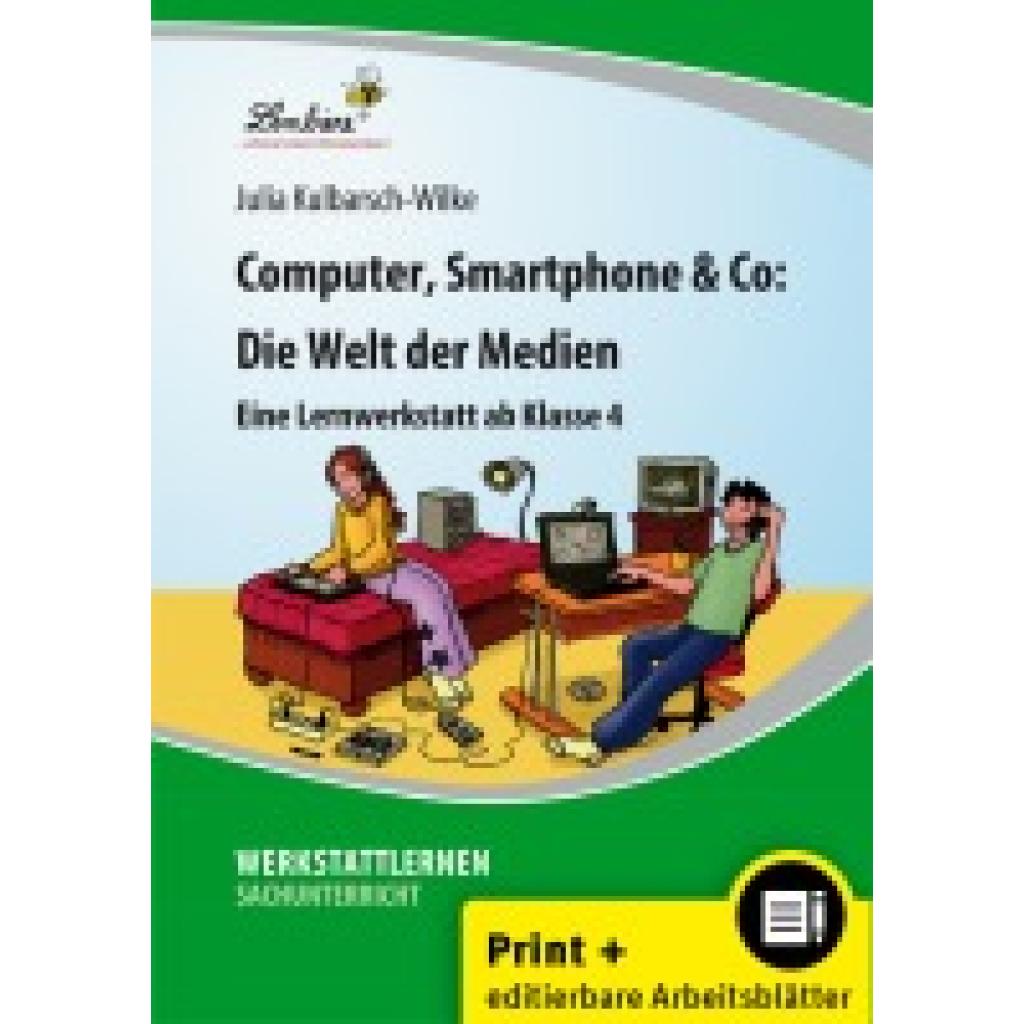
Yenkee Gaming-Set YGS 03 3-in-1 Tastatur, Maus, Kopfhörer (DE, Kabelgebunden), Tastatur, MehrfarbigPremium-Gaming-Set 3-in-1 ECLIPSE RGB. Dieses Set enthält eine mechanische RGB-Tastatur, RGB-Kopfhörer mit selbstanpassendem Bügel und eine RGB-Maus mit Pixart-Sensor.63,90 €*Versand: 0,00 €Sichere Weiterleitung zum Anbieter



-
Wie verwende ich den Numark Mixtrack Pro Kopfhörer?
Um den Numark Mixtrack Pro Kopfhörer zu verwenden, schließen Sie ihn einfach über das mitgelieferte Kabel an den Kopfhörerausgang Ihres Mischpults oder Controllers an. Stellen Sie sicher, dass der Kopfhörer eingeschaltet ist und die Lautstärke auf einem angemessenen Level eingestellt ist. Setzen Sie dann den Kopfhörer auf und passen Sie die Lautstärke nach Bedarf an. **
-
Wie verwende ich einen DVI-Adapter, um mein Computer-Monitor mit einem Laptop zu verbinden?
1. Schließe den DVI-Adapter an den DVI-Anschluss des Monitors an. 2. Verbinde den anderen Teil des Adapters mit dem HDMI- oder DisplayPort-Anschluss des Laptops. 3. Stelle sicher, dass der Monitor auf den richtigen Eingangskanal eingestellt ist und schalte den Laptop ein, um die Verbindung herzustellen. **
-
Warum erhalten Maus, Monitor und Tastatur keinen Strom, obwohl der Computer eingeschaltet ist?
Es gibt mehrere mögliche Gründe dafür, dass Maus, Monitor und Tastatur keinen Strom erhalten, obwohl der Computer eingeschaltet ist. Es könnte ein Problem mit den Stromkabeln oder Steckern geben, die nicht richtig angeschlossen sind. Es könnte auch ein Problem mit der Stromversorgung des Computers selbst geben, wie zum Beispiel ein defektes Netzteil. Es ist auch möglich, dass es ein Problem mit den Geräten selbst gibt, wie zum Beispiel defekte Kabel oder Komponenten. Es wäre ratsam, diese Möglichkeiten zu überprüfen und gegebenenfalls einen Fachmann um Hilfe zu bitten. **
-
Wie verwende ich einen HDMI-Adapter, um mein Gerät mit einem Fernseher oder Monitor zu verbinden?
Schließe den HDMI-Adapter an den HDMI-Anschluss deines Geräts an. Verbinde das andere Ende des Adapters mit dem HDMI-Anschluss des Fernsehers oder Monitors. Wähle den entsprechenden HDMI-Eingang auf dem Fernseher oder Monitor aus, um das Bild deines Geräts anzuzeigen. **

Können der Monitor und der Fernseher zwei verschiedene Bilder anzeigen, wenn ich ein HDMI-Kabel verwende?
Ja, es ist möglich, dass der Monitor und der Fernseher zwei verschiedene Bilder anzeigen, wenn Sie ein HDMI-Kabel verwenden. Dies hängt jedoch von den Einstellungen und den Fähigkeiten der Geräte ab. Einige Grafikkarten unterstützen die gleichzeitige Ausgabe von Bildern auf mehreren Bildschirmen, während andere dies nicht tun. Sie müssen möglicherweise die Einstellungen anpassen oder eine spezielle Software verwenden, um dies zu ermöglichen. **
Funktionieren Maus und Tastatur nicht am Monitor?
Es könnte verschiedene Gründe geben, warum Maus und Tastatur nicht am Monitor funktionieren. Es könnte ein Problem mit den Treibern der Geräte geben, ein Problem mit den Anschlüssen oder ein Problem mit der Verbindung zwischen den Geräten und dem Monitor. Es könnte auch sein, dass die Geräte nicht kompatibel sind oder dass sie defekt sind. Es wäre ratsam, die Geräte zu überprüfen, die Treiber zu aktualisieren und sicherzustellen, dass die Verbindungen richtig hergestellt sind. **
Top-Angebote
Produkte zum Begriff Verwende:
-
Wie verwende ich Kopfhörer am Audio-Interface?
Um Kopfhörer mit einem Audio-Interface zu verwenden, schließen Sie die Kopfhörer einfach an den Kopfhörerausgang des Interfaces an. Stellen Sie sicher, dass das Interface mit Ihrem Computer verbunden ist und dass die richtigen Treiber installiert sind. Überprüfen Sie auch die Lautstärke- und Ausgangseinstellungen auf dem Interface, um sicherzustellen, dass der Ton korrekt wiedergegeben wird. **
-
Wie verwende ich einen curved Monitor als zweiten Monitor?
Um einen curved Monitor als zweiten Monitor zu verwenden, musst du ihn zunächst mit deinem Computer verbinden. Dies kann über HDMI, DisplayPort oder andere Anschlüsse erfolgen, je nach den verfügbaren Anschlüssen an deinem Computer und Monitor. Sobald die Verbindung hergestellt ist, kannst du die Anzeigeeinstellungen auf deinem Computer anpassen, um den curved Monitor als zweiten Bildschirm zu erkennen und zu konfigurieren. **
-
Wie verwende ich den Numark Mixtrack Pro Kopfhörer?
Um den Numark Mixtrack Pro Kopfhörer zu verwenden, schließen Sie ihn einfach über das mitgelieferte Kabel an den Kopfhörerausgang Ihres Mischpults oder Controllers an. Stellen Sie sicher, dass der Kopfhörer eingeschaltet ist und die Lautstärke auf einem angemessenen Level eingestellt ist. Setzen Sie dann den Kopfhörer auf und passen Sie die Lautstärke nach Bedarf an. **
-
Wie verwende ich einen DVI-Adapter, um mein Computer-Monitor mit einem Laptop zu verbinden?
1. Schließe den DVI-Adapter an den DVI-Anschluss des Monitors an. 2. Verbinde den anderen Teil des Adapters mit dem HDMI- oder DisplayPort-Anschluss des Laptops. 3. Stelle sicher, dass der Monitor auf den richtigen Eingangskanal eingestellt ist und schalte den Laptop ein, um die Verbindung herzustellen. **
Ähnliche Suchbegriffe für Verwende
-
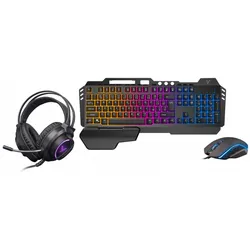
Yenkee Gaming-Set YGS 03 3-in-1 Tastatur, Maus, Kopfhörer (DE, Kabelgebunden), Tastatur, MehrfarbigPremium-Gaming-Set 3-in-1 ECLIPSE RGB. Dieses Set enthält eine mechanische RGB-Tastatur, RGB-Kopfhörer mit selbstanpassendem Bügel und eine RGB-Maus mit Pixart-Sensor.63,90 €*Versand: 0,00 €Sichere Weiterleitung zum Anbieter
-
MonLines MTB001S Tastaturhalterung zur Monitor Befestigung, silber, Maus + Tastatur Zubehör, SilberDie silberne MonLines Tastaturhalterung zur Befestigung an den Monitor wird hinter dem Display mit VESA-Standard montiert. Die Tastaturhalterung hat viele Verstellmöglichkeiten für Tastatur und Maus.129,00 €*Versand: 0,00 €Sichere Weiterleitung zum Anbieter
-
Marvo YENKEE YGS 01 Gaming-Set 3in1 INFERNO schwarz / Tastatur / Maus / Kopfhörer (DE, Kabelgebunden), Tastatur, SchwarzDie YENKEE YGS 01 Gaming-Tastatur ist Teil eines 3in1 Gaming-Sets, das neben der Tastatur auch eine Maus und Kopfhörer umfasst. Die kabelgebundene Tastatur bietet eine zuverlässige Stromversorgung über USB und ist speziell für den Gaming-Einsatz konzipiert. Mit einem deutschen Tastaturlayout und einem robusten Design in klassischem Schwarz richtet sie sich an anspruchsvolle Nutzer, die Wert auf Präzision und Langlebigkeit legen. Die Tastatur ist auf eine optimale Reaktionszeit ausgelegt, um schnelle und präzise Eingaben zu ermöglichen. Das Set ist ideal für Gamer, die ein komplettes Zubehörpaket suchen, um ihr Spielerlebnis zu verbessern. Die solide Bauweise und das durchdachte Design sorgen für eine komfortable Nutzung auch bei längeren Gaming-Sessions. Die YENKEE YGS 01 Gaming-Tastatur vereint Funktionalität und Ästhetik in einem ansprechenden Gesamtpaket, das sowohl Einsteiger als auch erfahrene Gamer anspricht.50,90 €*Versand: 0,00 €Sichere Weiterleitung zum Anbieter
-
Warum erhalten Maus, Monitor und Tastatur keinen Strom, obwohl der Computer eingeschaltet ist?
Es gibt mehrere mögliche Gründe dafür, dass Maus, Monitor und Tastatur keinen Strom erhalten, obwohl der Computer eingeschaltet ist. Es könnte ein Problem mit den Stromkabeln oder Steckern geben, die nicht richtig angeschlossen sind. Es könnte auch ein Problem mit der Stromversorgung des Computers selbst geben, wie zum Beispiel ein defektes Netzteil. Es ist auch möglich, dass es ein Problem mit den Geräten selbst gibt, wie zum Beispiel defekte Kabel oder Komponenten. Es wäre ratsam, diese Möglichkeiten zu überprüfen und gegebenenfalls einen Fachmann um Hilfe zu bitten. **
-
Wie verwende ich einen HDMI-Adapter, um mein Gerät mit einem Fernseher oder Monitor zu verbinden?
Schließe den HDMI-Adapter an den HDMI-Anschluss deines Geräts an. Verbinde das andere Ende des Adapters mit dem HDMI-Anschluss des Fernsehers oder Monitors. Wähle den entsprechenden HDMI-Eingang auf dem Fernseher oder Monitor aus, um das Bild deines Geräts anzuzeigen. **
-
Können der Monitor und der Fernseher zwei verschiedene Bilder anzeigen, wenn ich ein HDMI-Kabel verwende?
Ja, es ist möglich, dass der Monitor und der Fernseher zwei verschiedene Bilder anzeigen, wenn Sie ein HDMI-Kabel verwenden. Dies hängt jedoch von den Einstellungen und den Fähigkeiten der Geräte ab. Einige Grafikkarten unterstützen die gleichzeitige Ausgabe von Bildern auf mehreren Bildschirmen, während andere dies nicht tun. Sie müssen möglicherweise die Einstellungen anpassen oder eine spezielle Software verwenden, um dies zu ermöglichen. **
-
Funktionieren Maus und Tastatur nicht am Monitor?
Es könnte verschiedene Gründe geben, warum Maus und Tastatur nicht am Monitor funktionieren. Es könnte ein Problem mit den Treibern der Geräte geben, ein Problem mit den Anschlüssen oder ein Problem mit der Verbindung zwischen den Geräten und dem Monitor. Es könnte auch sein, dass die Geräte nicht kompatibel sind oder dass sie defekt sind. Es wäre ratsam, die Geräte zu überprüfen, die Treiber zu aktualisieren und sicherzustellen, dass die Verbindungen richtig hergestellt sind. **
* Alle Preise verstehen sich inklusive der gesetzlichen Mehrwertsteuer und ggf. zuzüglich Versandkosten. Die Angebotsinformationen basieren auf den Angaben des jeweiligen Shops und werden über automatisierte Prozesse aktualisiert. Eine Aktualisierung in Echtzeit findet nicht statt, so dass es im Einzelfall zu Abweichungen kommen kann. ** Hinweis: Teile dieses Inhalts wurden von KI erstellt.