Domain tumd.de kaufen?
Wir ziehen mit dem Projekt
tumd.de um.
Sind Sie am Kauf der Domain
tumd.de interessiert?
domain@kv-gmbh.de · 0541-91531010
Domain tumd.de kaufen?
Was bedeutet Systemeinstellungen ändern?
Was bedeutet Systemeinstellungen ändern? Systemeinstellungen ändern bezieht sich auf die Anpassung von verschiedenen Einstellungen und Konfigurationen auf einem Computer oder einem anderen elektronischen Gerät. Dies kann beispielsweise die Änderung von Netzwerkeinstellungen, Bildschirmauflösung, Benutzerkonten oder Datenschutzeinstellungen umfassen. Durch das Ändern von Systemeinstellungen können Benutzer ihr Gerät personalisieren und an ihre individuellen Bedürfnisse anpassen. Es ist wichtig, vorsichtig zu sein, wenn man Systemeinstellungen ändert, da falsche Einstellungen zu Problemen oder Fehlfunktionen führen können. Es wird empfohlen, nur Einstellungen zu ändern, von denen man weiß, was sie bewirken, oder sich vorher ausreichend zu informieren. **
Wie verwendet man Konsolenbefehle, um Systemeinstellungen auf einem Computer zu ändern?
Um Systemeinstellungen auf einem Computer zu ändern, öffnet man die Eingabeaufforderung oder das Terminal. Dort gibt man den entsprechenden Befehl ein, der die gewünschte Änderung vornimmt. Nach dem Ausführen des Befehls werden die Systemeinstellungen entsprechend angepasst. **

Ähnliche Suchbegriffe für Systemeinstellungen
Top-Angebote
Produkte zum Begriff Systemeinstellungen:
-
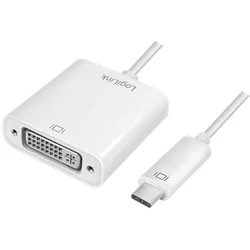
LogiLink USB-C auf DVI Adapter Schnittstelle weiß 1080p Fernseher Monitor Computer KunststoffErleben Sie die Wiedergabe von 1080p-Videos auf einem weiteren Bildschirm per USB-C. Der Adapter ermöglicht dem Benutzer eine Verbindung zwischen einem Computer und einem Monitor oder Fernseher mit DVI-Schnittstelle herzustellen. Das angeschlossene Display kann sowohl als Spiegel als auch als erweiterter Desktop des Hauptbildschirms Ihres Computers fungieren. Farbe: Weiß Vernickelt Länge: 0,14 m Verpackung: Window Color-Box14,82 €*Versand: 3,90 €Sichere Weiterleitung zum Anbieter
-
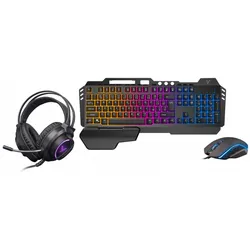
Marvo YENKEE YGS 01 Gaming-Set 3in1 INFERNO schwarz / Tastatur / Maus / Kopfhörer (DE, Kabelgebunden), Tastatur, SchwarzDie YENKEE YGS 01 Gaming-Tastatur ist Teil eines 3in1 Gaming-Sets, das neben der Tastatur auch eine Maus und Kopfhörer umfasst. Die kabelgebundene Tastatur bietet eine zuverlässige Stromversorgung über USB und ist speziell für den Gaming-Einsatz konzipiert. Mit einem deutschen Tastaturlayout und einem robusten Design in klassischem Schwarz richtet sie sich an anspruchsvolle Nutzer, die Wert auf Präzision und Langlebigkeit legen. Die Tastatur ist auf eine optimale Reaktionszeit ausgelegt, um schnelle und präzise Eingaben zu ermöglichen. Das Set ist ideal für Gamer, die ein komplettes Zubehörpaket suchen, um ihr Spielerlebnis zu verbessern. Die solide Bauweise und das durchdachte Design sorgen für eine komfortable Nutzung auch bei längeren Gaming-Sessions. Die YENKEE YGS 01 Gaming-Tastatur vereint Funktionalität und Ästhetik in einem ansprechenden Gesamtpaket, das sowohl Einsteiger als auch erfahrene Gamer anspricht.56,90 €*Versand: 0,00 €Sichere Weiterleitung zum Anbieter


-
Wo finde ich Systemeinstellungen Iphone?
Die Systemeinstellungen auf einem iPhone befinden sich in der App "Einstellungen". Diese App hat ein graues Symbol mit einem Zahnrad darauf und ist normalerweise auf dem Startbildschirm zu finden. Sobald du die App geöffnet hast, kannst du verschiedene Einstellungen für dein iPhone anpassen, wie zum Beispiel WLAN, Bluetooth, Hintergrundbild, Benachrichtigungen und vieles mehr. Du kannst auch nach bestimmten Einstellungen suchen, indem du oben in der App auf das Suchfeld tippst und den gewünschten Begriff eingibst. In den Systemeinstellungen kannst du dein iPhone personalisieren und an deine Bedürfnisse anpassen. **
-
Wo finde ich Apple Systemeinstellungen?
Die Apple Systemeinstellungen befinden sich normalerweise auf deinem Mac oder MacBook. Du kannst sie finden, indem du auf das Apple-Logo in der oberen linken Ecke des Bildschirms klickst und dann auf "Systemeinstellungen" klickst. Alternativ kannst du auch die Spotlight-Suche verwenden, indem du cmd + Leertaste drückst und nach "Systemeinstellungen" suchst. Dort kannst du verschiedene Einstellungen für dein Gerät anpassen, wie zum Beispiel Netzwerk, Benutzer und Datenschutz. Wenn du nach den Systemeinstellungen auf einem iPhone oder iPad suchst, findest du sie unter "Einstellungen" auf deinem Startbildschirm. **
-
Wie komme ich in die Systemeinstellungen?
Um in die Systemeinstellungen zu gelangen, musst du zuerst auf das Startmenü klicken. Anschließend suchst du nach dem Symbol für die Systemeinstellungen, das oft wie ein Zahnrad oder ein Getriebe aussieht. Klicke darauf, um die Systemeinstellungen zu öffnen. Alternativ kannst du auch die Tastenkombination Windows + I verwenden, um direkt zu den Systemeinstellungen zu gelangen. Wenn du immer noch Schwierigkeiten hast, die Systemeinstellungen zu finden, kannst du auch in der Windows-Suche nach "Systemeinstellungen" suchen und sie von dort aus öffnen. **
-
Wo sind die Systemeinstellungen beim iphone?
Die Systemeinstellungen beim iPhone befinden sich in der App "Einstellungen", die auf dem Startbildschirm zu finden ist. In dieser App kannst du verschiedene Einstellungen für dein iPhone anpassen, wie zum Beispiel WLAN, Bluetooth, Helligkeit, Benachrichtigungen, Datenschutz, und vieles mehr. Du kannst auch nach bestimmten Einstellungen suchen, indem du oben in der App auf das Suchfeld tippst. Die Systemeinstellungen sind in verschiedene Kategorien unterteilt, um es einfacher zu machen, die gewünschten Einstellungen zu finden. Wenn du nicht sicher bist, wo eine bestimmte Einstellung zu finden ist, kannst du auch die Suchfunktion in den Systemeinstellungen verwenden, um sie schnell zu finden. **


Wo finde ich die Systemeinstellungen bei Android?
Die Systemeinstellungen bei Android befinden sich in der Regel in der App "Einstellungen", die auf dem Startbildschirm oder im App-Drawer zu finden ist. Du kannst auch nach den Systemeinstellungen suchen, indem du das Suchsymbol auf dem Startbildschirm verwendest. Alternativ kannst du die Systemeinstellungen auch über das Benachrichtigungsfeld aufrufen, indem du auf das Zahnrad-Symbol tippst. Wenn du die genaue Position der Systemeinstellungen auf deinem Gerät nicht findest, kannst du auch in der Bedienungsanleitung oder online nach Anleitungen suchen. **
Wie komme ich zu den Systemeinstellungen Mac?
Um zu den Systemeinstellungen auf einem Mac zu gelangen, klicke auf das Apple-Logo oben links in der Menüleiste. Wähle dann "Systemeinstellungen" aus dem Dropdown-Menü. Alternativ kannst du auch das Symbol "Systemeinstellungen" im Dock anklicken, falls es dort abgelegt ist. Eine weitere Möglichkeit ist es, die Spotlight-Suche zu öffnen (durch Drücken von cmd + Leertaste) und "Systemeinstellungen" einzugeben. Du kannst auch die Tastenkombination cmd + , verwenden, um direkt zu den Systemeinstellungen zu gelangen. **
Top-Angebote
Produkte zum Begriff Systemeinstellungen:
-
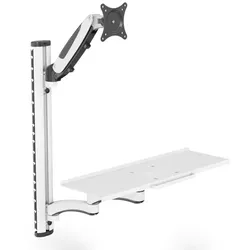
Digitus Arbeitsplatz (Monitor, Tastatur, Maus) WandmontageUniverselle Halterung zur Montage von Monitor und Tastatur/Maus an der Wand mit flexibler Höheneinstellung Auf einen Blick Höchstgewichtskapazität8 kg Maximale Bildschirmgröße81,3 cm (32") Minimale VESA-Halterung75 x 75 mm Maximale VESA-Halterung100 x 100 mm MaterialAluminium, Stahl Produktbeschreibung - Monitor-Arm (Gasdruckfeder) - 45° Neigung, 180° Schwenkbar, VESA-Aufnahme 360° Drehbar - Monitor-Arm geeignet für Monitore bis 32" und max. 8 kg Gewicht (VESA 75x75, 100x100) - Halterung Tastatur & Maus (Doppel Gelenkarm) - Größe: B 60 x T 17,8 cm und Griff an der Vorderseite - Doppel-Gelenkarm mit einer Traglast von max. 8 kg - Schwenkbar bis 180° - Individuelle Höhenverstellung beider Arme auf der Träger-Halterung (Höhe 73 cm) - Integriertes Kabelmanagement - Einfache Wandmontage mittels drei Verschraubungen - Hochwertiges Aluminium/Stahl Design Die DIGITUS® Workstation bietet Ihnen die Möglichkeit zur flexiblen Einrichtung eines Arbeitsplatz mittels Wandmontage. Der Monitorhalter...121,80 €*Versand: 0,00 €Sichere Weiterleitung zum Anbieter
-
Was bedeutet Systemeinstellungen ändern?
Was bedeutet Systemeinstellungen ändern? Systemeinstellungen ändern bezieht sich auf die Anpassung von verschiedenen Einstellungen und Konfigurationen auf einem Computer oder einem anderen elektronischen Gerät. Dies kann beispielsweise die Änderung von Netzwerkeinstellungen, Bildschirmauflösung, Benutzerkonten oder Datenschutzeinstellungen umfassen. Durch das Ändern von Systemeinstellungen können Benutzer ihr Gerät personalisieren und an ihre individuellen Bedürfnisse anpassen. Es ist wichtig, vorsichtig zu sein, wenn man Systemeinstellungen ändert, da falsche Einstellungen zu Problemen oder Fehlfunktionen führen können. Es wird empfohlen, nur Einstellungen zu ändern, von denen man weiß, was sie bewirken, oder sich vorher ausreichend zu informieren. **
-
Wie verwendet man Konsolenbefehle, um Systemeinstellungen auf einem Computer zu ändern?
Um Systemeinstellungen auf einem Computer zu ändern, öffnet man die Eingabeaufforderung oder das Terminal. Dort gibt man den entsprechenden Befehl ein, der die gewünschte Änderung vornimmt. Nach dem Ausführen des Befehls werden die Systemeinstellungen entsprechend angepasst. **
-
Wo finde ich Systemeinstellungen Iphone?
Die Systemeinstellungen auf einem iPhone befinden sich in der App "Einstellungen". Diese App hat ein graues Symbol mit einem Zahnrad darauf und ist normalerweise auf dem Startbildschirm zu finden. Sobald du die App geöffnet hast, kannst du verschiedene Einstellungen für dein iPhone anpassen, wie zum Beispiel WLAN, Bluetooth, Hintergrundbild, Benachrichtigungen und vieles mehr. Du kannst auch nach bestimmten Einstellungen suchen, indem du oben in der App auf das Suchfeld tippst und den gewünschten Begriff eingibst. In den Systemeinstellungen kannst du dein iPhone personalisieren und an deine Bedürfnisse anpassen. **
-
Wo finde ich Apple Systemeinstellungen?
Die Apple Systemeinstellungen befinden sich normalerweise auf deinem Mac oder MacBook. Du kannst sie finden, indem du auf das Apple-Logo in der oberen linken Ecke des Bildschirms klickst und dann auf "Systemeinstellungen" klickst. Alternativ kannst du auch die Spotlight-Suche verwenden, indem du cmd + Leertaste drückst und nach "Systemeinstellungen" suchst. Dort kannst du verschiedene Einstellungen für dein Gerät anpassen, wie zum Beispiel Netzwerk, Benutzer und Datenschutz. Wenn du nach den Systemeinstellungen auf einem iPhone oder iPad suchst, findest du sie unter "Einstellungen" auf deinem Startbildschirm. **
Ähnliche Suchbegriffe für Systemeinstellungen
-
LogiLink USB-C auf DVI Adapter Schnittstelle weiß 1080p Fernseher Monitor Computer KunststoffErleben Sie die Wiedergabe von 1080p-Videos auf einem weiteren Bildschirm per USB-C. Der Adapter ermöglicht dem Benutzer eine Verbindung zwischen einem Computer und einem Monitor oder Fernseher mit DVI-Schnittstelle herzustellen. Das angeschlossene Display kann sowohl als Spiegel als auch als erweiterter Desktop des Hauptbildschirms Ihres Computers fungieren. Farbe: Weiß Vernickelt Länge: 0,14 m Verpackung: Window Color-Box14,82 €*Versand: 3,90 €Sichere Weiterleitung zum Anbieter
-
Marvo YENKEE YGS 01 Gaming-Set 3in1 INFERNO schwarz / Tastatur / Maus / Kopfhörer (DE, Kabelgebunden), Tastatur, SchwarzDie YENKEE YGS 01 Gaming-Tastatur ist Teil eines 3in1 Gaming-Sets, das neben der Tastatur auch eine Maus und Kopfhörer umfasst. Die kabelgebundene Tastatur bietet eine zuverlässige Stromversorgung über USB und ist speziell für den Gaming-Einsatz konzipiert. Mit einem deutschen Tastaturlayout und einem robusten Design in klassischem Schwarz richtet sie sich an anspruchsvolle Nutzer, die Wert auf Präzision und Langlebigkeit legen. Die Tastatur ist auf eine optimale Reaktionszeit ausgelegt, um schnelle und präzise Eingaben zu ermöglichen. Das Set ist ideal für Gamer, die ein komplettes Zubehörpaket suchen, um ihr Spielerlebnis zu verbessern. Die solide Bauweise und das durchdachte Design sorgen für eine komfortable Nutzung auch bei längeren Gaming-Sessions. Die YENKEE YGS 01 Gaming-Tastatur vereint Funktionalität und Ästhetik in einem ansprechenden Gesamtpaket, das sowohl Einsteiger als auch erfahrene Gamer anspricht.56,90 €*Versand: 0,00 €Sichere Weiterleitung zum Anbieter
-
MonLines MTB001S Tastaturhalterung zur Monitor Befestigung, silber, Maus + Tastatur Zubehör, SilberDie silberne MonLines Tastaturhalterung zur Befestigung an den Monitor wird hinter dem Display mit VESA-Standard montiert. Die Tastaturhalterung hat viele Verstellmöglichkeiten für Tastatur und Maus.129,00 €*Versand: 0,00 €Sichere Weiterleitung zum Anbieter
-
ICY IB-MS600-W - Monitor Halter, 1 Display, Tastatur, Maus, WandmontageViele Umdrehungen Die IB-MS600-W ist drehbar und der Arm kann samt Monitor in unterschiedlichen Winkeln geneigt werden, sogar eine 360° Drehung ist möglich. Wenn man etwas Platz sparen möchte, kann auch die Tastaturablage hochgeklappt werden. Gut verbunden Die IB-MS600-W bietet eine vertikal verstellbare und drehbare VESA Halterung zur einfachen Anpassung an individuelle Bedürfnisse Für Monitore bis zu 24" (61 cm) Bildschirmdiagonale und 8 kg Gewicht. Sitzend oder stehend? Es kann im Sitzen und/oder Stehen gearbeitet werden, mithilfe der Tastatur- und Mausablage für Rechts- und Linkshänder ist das alles kein Problem und man hat Monitor und Peripherie immer vor sich. Details: die IB-MS600-W "Sit-Stand-Workstation" bietet einen ergonomischen Arbeitsplatz für Arbeiten im Sitzen und/oder Stehen Easy CableTM - zur ordentlichen und übersichtlichen Kabelführung Smart Torque AdjustTM - Drehmomenteinstellung an der VESA Halterung um Monitore mit verschiedenen Gewichten anpassen zu können Vertikal verstellbare VESA Halterungen zur einfachen Anpassung an individuelle Bedürfnisse für Monitore bis zu 24" (61 cm) Bildschirmdiagonale spezielle Formgebung der Metallwandhalterung garantiert Stabilität einfache Höheneinstellung der Workstation Mausablage für Rechts- sowie Linkshänder Unterstützung für VESA Standard 100x100 und 75x75382,95 €*Versand: 7,95 €Sichere Weiterleitung zum Anbieter
-
Wie komme ich in die Systemeinstellungen?
Um in die Systemeinstellungen zu gelangen, musst du zuerst auf das Startmenü klicken. Anschließend suchst du nach dem Symbol für die Systemeinstellungen, das oft wie ein Zahnrad oder ein Getriebe aussieht. Klicke darauf, um die Systemeinstellungen zu öffnen. Alternativ kannst du auch die Tastenkombination Windows + I verwenden, um direkt zu den Systemeinstellungen zu gelangen. Wenn du immer noch Schwierigkeiten hast, die Systemeinstellungen zu finden, kannst du auch in der Windows-Suche nach "Systemeinstellungen" suchen und sie von dort aus öffnen. **
-
Wo sind die Systemeinstellungen beim iphone?
Die Systemeinstellungen beim iPhone befinden sich in der App "Einstellungen", die auf dem Startbildschirm zu finden ist. In dieser App kannst du verschiedene Einstellungen für dein iPhone anpassen, wie zum Beispiel WLAN, Bluetooth, Helligkeit, Benachrichtigungen, Datenschutz, und vieles mehr. Du kannst auch nach bestimmten Einstellungen suchen, indem du oben in der App auf das Suchfeld tippst. Die Systemeinstellungen sind in verschiedene Kategorien unterteilt, um es einfacher zu machen, die gewünschten Einstellungen zu finden. Wenn du nicht sicher bist, wo eine bestimmte Einstellung zu finden ist, kannst du auch die Suchfunktion in den Systemeinstellungen verwenden, um sie schnell zu finden. **
-
Wo finde ich die Systemeinstellungen bei Android?
Die Systemeinstellungen bei Android befinden sich in der Regel in der App "Einstellungen", die auf dem Startbildschirm oder im App-Drawer zu finden ist. Du kannst auch nach den Systemeinstellungen suchen, indem du das Suchsymbol auf dem Startbildschirm verwendest. Alternativ kannst du die Systemeinstellungen auch über das Benachrichtigungsfeld aufrufen, indem du auf das Zahnrad-Symbol tippst. Wenn du die genaue Position der Systemeinstellungen auf deinem Gerät nicht findest, kannst du auch in der Bedienungsanleitung oder online nach Anleitungen suchen. **
-
Wie komme ich zu den Systemeinstellungen Mac?
Um zu den Systemeinstellungen auf einem Mac zu gelangen, klicke auf das Apple-Logo oben links in der Menüleiste. Wähle dann "Systemeinstellungen" aus dem Dropdown-Menü. Alternativ kannst du auch das Symbol "Systemeinstellungen" im Dock anklicken, falls es dort abgelegt ist. Eine weitere Möglichkeit ist es, die Spotlight-Suche zu öffnen (durch Drücken von cmd + Leertaste) und "Systemeinstellungen" einzugeben. Du kannst auch die Tastenkombination cmd + , verwenden, um direkt zu den Systemeinstellungen zu gelangen. **
* Alle Preise verstehen sich inklusive der gesetzlichen Mehrwertsteuer und ggf. zuzüglich Versandkosten. Die Angebotsinformationen basieren auf den Angaben des jeweiligen Shops und werden über automatisierte Prozesse aktualisiert. Eine Aktualisierung in Echtzeit findet nicht statt, so dass es im Einzelfall zu Abweichungen kommen kann. ** Hinweis: Teile dieses Inhalts wurden von KI erstellt.