Domain tumd.de kaufen?
Wir ziehen mit dem Projekt
tumd.de um.
Sind Sie am Kauf der Domain
tumd.de interessiert?
domain@kv-gmbh.de · 0541-91531010
Domain tumd.de kaufen?
Wie kann man zusätzliche USB-Ports für Headset, Maus und Tastatur hinzufügen?
Um zusätzliche USB-Ports für ein Headset, eine Maus und eine Tastatur hinzuzufügen, gibt es verschiedene Möglichkeiten. Eine Option ist der Kauf eines USB-Hubs, der mehrere USB-Anschlüsse bietet. Ein weiterer Ansatz wäre die Verwendung einer Dockingstation, die zusätzliche USB-Ports sowie andere Anschlüsse wie HDMI oder Ethernet bietet. Schließlich könnten auch interne Erweiterungskarten wie PCIe-USB-Karten in Betracht gezogen werden, um weitere USB-Anschlüsse hinzuzufügen. **
Wie kann ich einen neuen Drucker hinzufügen?
Um einen neuen Drucker hinzuzufügen, musst du zuerst sicherstellen, dass der Drucker eingeschaltet und mit demselben Netzwerk verbunden ist wie dein Computer. Gehe dann zu den Einstellungen deines Computers und wähle die Option "Geräte" oder "Drucker und Scanner". Klicke auf "Drucker hinzufügen" und folge den Anweisungen, um deinen neuen Drucker auszuwählen und zu installieren. Vergiss nicht, die Treiber für den Drucker zu installieren, falls diese nicht automatisch heruntergeladen werden. Nachdem der Drucker hinzugefügt wurde, kannst du ihn auswählen, wenn du drucken möchtest. **


Ähnliche Suchbegriffe für Hinzufügen
Top-Angebote
Produkte zum Begriff Hinzufügen:
-
Schrittmotor, hohe Präzision, starkes Haltemoment, 4 Stück Fahrer hinzufügen, 8mm-bhochpräzise steuerung: erreichen sie eine genaue positionierung in ihren projekten mit einem schrittmotor, der einen präzisen schrittwinkel von 1,8 grad aufweist.robuste tragfähigkeit: das beeindruckende haltemoment von 270 oz-in ermöglicht es diesem motor, erhebliche lasten zu bewältigen, was ihn für eine vielzahl von maschinenanwendungen geeignet macht.zuverlässige leistung: erleben sie eine zuverlässige funktionalität sowohl in fräsals auch in cnc-router-anwendungen, die sicherstellt, dass ihre abläufe reibungslos und effizient laufen.langanhaltende haltbarkeit: entwickelt, um anspruchsvollen bedingungen standzuhalten, ist dieser motor für den langfristigen einsatz konzipiert und bietet über die zeit zuverlässigkeit und leistung. Spezifikation: material: schrittmotorabmessungen: 57x57x76mmphasen: 2schrittwinkel: 1,8 gradhaltemoment: 270 ozinstrom pro phase: 3ainduktivität: 3,5mh ±20% (1khz)versorgungsspannung: dc 2050vDie von Ihnen gekaufte Variante ist:4 Stück Fahrer hinzufügen8mm-335,99 €*Versand: 3,99 €Sichere Weiterleitung zum Anbieter
-
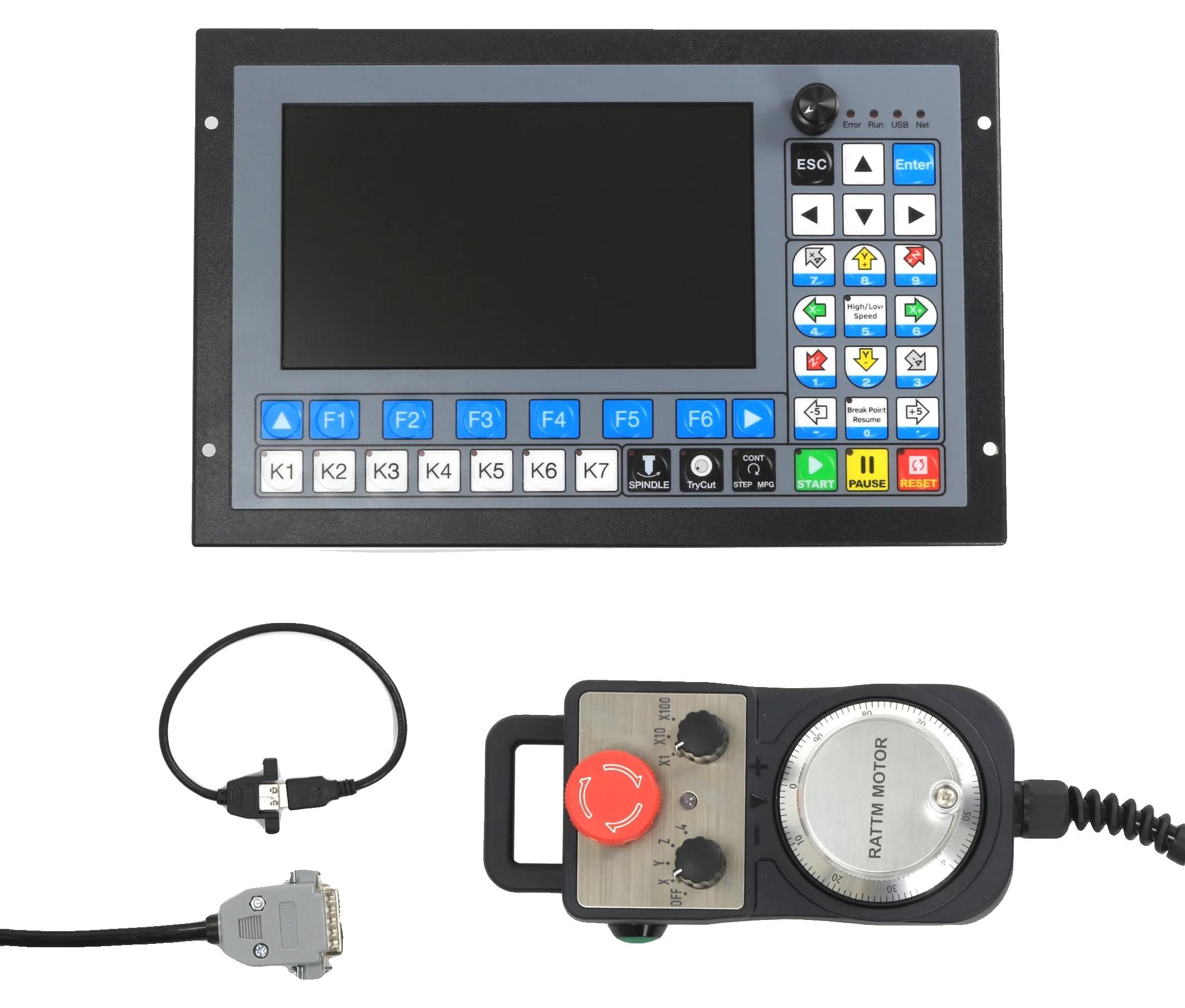
CNC-Controller, 5-Achsen-Unterstützung, Hochfrequenzleistung, Experte 1.1 hinzufügen MPG, 5 AchsenBenutzerfreundliche Oberfläche: Navigieren Sie einfach mit einem 7-Zoll-Farbdisplay und 40 Funktionstasten, die für intuitive Nutzung ausgelegt sind, was es für Benutzer aller Fähigkeitsstufen zugänglich macht.Vielseitige Kompatibilität: Funktioniert nahtlos mit einer Reihe von CNC-Setups, unterstützt 5-Achsen-Betrieb und ermöglicht größere Flexibilität bei Ihren Bearbeitungsaufgaben.Zuverlässige Leistung: Arbeitet effektiv bei einer Frequenz von 1M Hz und sorgt für eine reibungslose und reaktionsschnelle Leistung, die den Anforderungen Ihrer Arbeit gerecht wird.Tragbares Design: Leichte Bauweise ermöglicht einfache Umsiedlung und Einrichtung in verschiedenen Arbeitsumgebungen, wodurch Ihre Produktivität überall erhöht wird.Spezifikationen: Material: Langlebige Komponenten Abmessungen: Kompakte Größe Kompatibilität: Unterstützt 5-Achsen-Betrieb Leistung: Arbeitet mit einer Frequenz von 1M Hz Anzeige: 7-Zoll-Farbdisplay Betriebstasten: 40 Betriebstasten für einfache Bedienung Gewicht: 1891,99 €*Versand: 3,99 €Sichere Weiterleitung zum Anbieter


-
Wie kann man einen neuen Drucker hinzufügen?
Um einen neuen Drucker hinzuzufügen, müssen Sie zuerst sicherstellen, dass der Drucker eingeschaltet ist und über eine Verbindung zum Netzwerk oder Computer verfügt. Anschließend können Sie die Systemeinstellungen oder die Druckereinstellungen öffnen und nach der Option suchen, einen neuen Drucker hinzuzufügen. Dort können Sie den Drucker aus einer Liste auswählen oder manuell hinzufügen, indem Sie die IP-Adresse oder den Druckertyp angeben. Nachdem der Drucker hinzugefügt wurde, können Sie Testdrucke durchführen, um sicherzustellen, dass er ordnungsgemäß funktioniert. **
-
Kann ich bei Word keine Drucker hinzufügen?
Doch, es ist möglich, Drucker zu Word hinzuzufügen. Dazu müssen Sie den Drucker zunächst mit Ihrem Computer verbinden und die entsprechenden Treiber installieren. Anschließend können Sie den Drucker in Word auswählen und verwenden. **
-
Wie kann ich Nickelodeon zum Fernseher hinzufügen?
Um Nickelodeon zu Ihrem Fernseher hinzuzufügen, benötigen Sie einen TV-Anbieter oder ein Streaming-Gerät, das den Sender in seinem Programmangebot hat. Sie können einen Kabel- oder Satelliten-TV-Anbieter wählen, der Nickelodeon in seinem Paket anbietet, oder Sie können ein Streaming-Gerät wie Roku, Amazon Fire TV oder Apple TV verwenden, um Nickelodeon über eine App oder einen Streaming-Dienst zu empfangen. **
-
Wie kann ich meinem Fernseher Bluetooth hinzufügen?
Um Bluetooth zu Ihrem Fernseher hinzuzufügen, benötigen Sie entweder einen Bluetooth-Adapter, der an den HDMI- oder USB-Anschluss des Fernsehers angeschlossen wird, oder einen Smart-TV, der bereits über Bluetooth-Funktionen verfügt. Wenn Sie einen Adapter verwenden, müssen Sie ihn entsprechend den Anweisungen des Herstellers einrichten und mit Ihren Bluetooth-Geräten verbinden. Danach können Sie Ihre Bluetooth-Geräte wie Kopfhörer oder Lautsprecher mit Ihrem Fernseher verbinden. **
Warum erhalten Maus, Monitor und Tastatur keinen Strom, obwohl der Computer eingeschaltet ist?
Es gibt mehrere mögliche Gründe dafür, dass Maus, Monitor und Tastatur keinen Strom erhalten, obwohl der Computer eingeschaltet ist. Es könnte ein Problem mit den Stromkabeln oder Steckern geben, die nicht richtig angeschlossen sind. Es könnte auch ein Problem mit der Stromversorgung des Computers selbst geben, wie zum Beispiel ein defektes Netzteil. Es ist auch möglich, dass es ein Problem mit den Geräten selbst gibt, wie zum Beispiel defekte Kabel oder Komponenten. Es wäre ratsam, diese Möglichkeiten zu überprüfen und gegebenenfalls einen Fachmann um Hilfe zu bitten. **
Wie kann ich einen Drucker im Netzwerk hinzufügen?
Um einen Drucker im Netzwerk hinzuzufügen, musst du sicherstellen, dass der Drucker mit dem Netzwerk verbunden ist und eingeschaltet ist. Öffne dann die Systemeinstellungen auf deinem Computer und wähle die Option "Drucker & Scanner" oder "Geräte & Drucker". Klicke auf "Drucker hinzufügen" und wähle den Netzwerkdrucker aus der Liste der verfügbaren Drucker aus. Befolge die Anweisungen auf dem Bildschirm, um den Drucker zu installieren und einzurichten. Nachdem der Drucker hinzugefügt wurde, kannst du ihn auswählen, wenn du drucken möchtest. **
Top-Angebote
Produkte zum Begriff Hinzufügen:
-
Wie kann man zusätzliche USB-Ports für Headset, Maus und Tastatur hinzufügen?
Um zusätzliche USB-Ports für ein Headset, eine Maus und eine Tastatur hinzuzufügen, gibt es verschiedene Möglichkeiten. Eine Option ist der Kauf eines USB-Hubs, der mehrere USB-Anschlüsse bietet. Ein weiterer Ansatz wäre die Verwendung einer Dockingstation, die zusätzliche USB-Ports sowie andere Anschlüsse wie HDMI oder Ethernet bietet. Schließlich könnten auch interne Erweiterungskarten wie PCIe-USB-Karten in Betracht gezogen werden, um weitere USB-Anschlüsse hinzuzufügen. **
-
Wie kann ich einen neuen Drucker hinzufügen?
Um einen neuen Drucker hinzuzufügen, musst du zuerst sicherstellen, dass der Drucker eingeschaltet und mit demselben Netzwerk verbunden ist wie dein Computer. Gehe dann zu den Einstellungen deines Computers und wähle die Option "Geräte" oder "Drucker und Scanner". Klicke auf "Drucker hinzufügen" und folge den Anweisungen, um deinen neuen Drucker auszuwählen und zu installieren. Vergiss nicht, die Treiber für den Drucker zu installieren, falls diese nicht automatisch heruntergeladen werden. Nachdem der Drucker hinzugefügt wurde, kannst du ihn auswählen, wenn du drucken möchtest. **
-
Wie kann man einen neuen Drucker hinzufügen?
Um einen neuen Drucker hinzuzufügen, müssen Sie zuerst sicherstellen, dass der Drucker eingeschaltet ist und über eine Verbindung zum Netzwerk oder Computer verfügt. Anschließend können Sie die Systemeinstellungen oder die Druckereinstellungen öffnen und nach der Option suchen, einen neuen Drucker hinzuzufügen. Dort können Sie den Drucker aus einer Liste auswählen oder manuell hinzufügen, indem Sie die IP-Adresse oder den Druckertyp angeben. Nachdem der Drucker hinzugefügt wurde, können Sie Testdrucke durchführen, um sicherzustellen, dass er ordnungsgemäß funktioniert. **
-
Kann ich bei Word keine Drucker hinzufügen?
Doch, es ist möglich, Drucker zu Word hinzuzufügen. Dazu müssen Sie den Drucker zunächst mit Ihrem Computer verbinden und die entsprechenden Treiber installieren. Anschließend können Sie den Drucker in Word auswählen und verwenden. **
Ähnliche Suchbegriffe für Hinzufügen
-
Schrittmotor, hohe Präzision, starkes Haltemoment, 4 Stück Fahrer hinzufügen, 8mm-bhochpräzise steuerung: erreichen sie eine genaue positionierung in ihren projekten mit einem schrittmotor, der einen präzisen schrittwinkel von 1,8 grad aufweist.robuste tragfähigkeit: das beeindruckende haltemoment von 270 oz-in ermöglicht es diesem motor, erhebliche lasten zu bewältigen, was ihn für eine vielzahl von maschinenanwendungen geeignet macht.zuverlässige leistung: erleben sie eine zuverlässige funktionalität sowohl in fräsals auch in cnc-router-anwendungen, die sicherstellt, dass ihre abläufe reibungslos und effizient laufen.langanhaltende haltbarkeit: entwickelt, um anspruchsvollen bedingungen standzuhalten, ist dieser motor für den langfristigen einsatz konzipiert und bietet über die zeit zuverlässigkeit und leistung. Spezifikation: material: schrittmotorabmessungen: 57x57x76mmphasen: 2schrittwinkel: 1,8 gradhaltemoment: 270 ozinstrom pro phase: 3ainduktivität: 3,5mh ±20% (1khz)versorgungsspannung: dc 2050vDie von Ihnen gekaufte Variante ist:4 Stück Fahrer hinzufügen8mm-335,99 €*Versand: 3,99 €Sichere Weiterleitung zum Anbieter
-
CNC-Controller, 5-Achsen-Unterstützung, Hochfrequenzleistung, Experte 1.1 hinzufügen MPG, 5 AchsenBenutzerfreundliche Oberfläche: Navigieren Sie einfach mit einem 7-Zoll-Farbdisplay und 40 Funktionstasten, die für intuitive Nutzung ausgelegt sind, was es für Benutzer aller Fähigkeitsstufen zugänglich macht.Vielseitige Kompatibilität: Funktioniert nahtlos mit einer Reihe von CNC-Setups, unterstützt 5-Achsen-Betrieb und ermöglicht größere Flexibilität bei Ihren Bearbeitungsaufgaben.Zuverlässige Leistung: Arbeitet effektiv bei einer Frequenz von 1M Hz und sorgt für eine reibungslose und reaktionsschnelle Leistung, die den Anforderungen Ihrer Arbeit gerecht wird.Tragbares Design: Leichte Bauweise ermöglicht einfache Umsiedlung und Einrichtung in verschiedenen Arbeitsumgebungen, wodurch Ihre Produktivität überall erhöht wird.Spezifikationen: Material: Langlebige Komponenten Abmessungen: Kompakte Größe Kompatibilität: Unterstützt 5-Achsen-Betrieb Leistung: Arbeitet mit einer Frequenz von 1M Hz Anzeige: 7-Zoll-Farbdisplay Betriebstasten: 40 Betriebstasten für einfache Bedienung Gewicht: 1891,99 €*Versand: 3,99 €Sichere Weiterleitung zum Anbieter
-
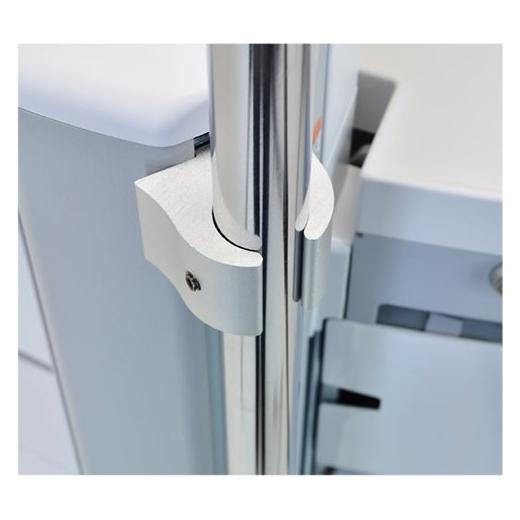
Digitus Arbeitsplatz (Monitor, Tastatur, Maus) WandmontageUniverselle Halterung zur Montage von Monitor und Tastatur/Maus an der Wand mit flexibler Höheneinstellung - Monitor-Arm (Gasdruckfeder) - 45° Neigung, 180° Schwenkbar, VESA-Aufnahme 360° Drehbar - Monitor-Arm geeignet für Monitore bis 32" und max. 8 kg Gewicht (VESA 75x75, 100x100) - Halterung Tastatur & Maus (Doppel Gelenkarm) - Größe: B 60 x T 17,8 cm und Griff an der Vorderseite - Doppel-Gelenkarm mit einer Traglast von max. 8 kg - Schwenkbar bis 180° - Individuelle Höhenverstellung beider Arme auf der Träger-Halterung (Höhe 73 cm) - Integriertes Kabelmanagement - Einfache Wandmontage mittels drei Verschraubungen - Hochwertiges Aluminium/Stahl Design Die DIGITUS® Workstation bietet Ihnen die Möglichkeit zur flexiblen Einrichtung eines Arbeitsplatz mittels Wandmontage. Der Monitorhalter unterstützt Monitore bis 32" (VESA 75x75, 100x100) mit einem max. Gewicht von 8 kg. Die Ablage für Tastatur und Maus bietet eine Traglast von ebenfalls 8 kg max. Beide Arme lassen sich individuell...121,18 €*Versand: 0,00 €Sichere Weiterleitung zum Anbieter
-
Wie kann ich Nickelodeon zum Fernseher hinzufügen?
Um Nickelodeon zu Ihrem Fernseher hinzuzufügen, benötigen Sie einen TV-Anbieter oder ein Streaming-Gerät, das den Sender in seinem Programmangebot hat. Sie können einen Kabel- oder Satelliten-TV-Anbieter wählen, der Nickelodeon in seinem Paket anbietet, oder Sie können ein Streaming-Gerät wie Roku, Amazon Fire TV oder Apple TV verwenden, um Nickelodeon über eine App oder einen Streaming-Dienst zu empfangen. **
-
Wie kann ich meinem Fernseher Bluetooth hinzufügen?
Um Bluetooth zu Ihrem Fernseher hinzuzufügen, benötigen Sie entweder einen Bluetooth-Adapter, der an den HDMI- oder USB-Anschluss des Fernsehers angeschlossen wird, oder einen Smart-TV, der bereits über Bluetooth-Funktionen verfügt. Wenn Sie einen Adapter verwenden, müssen Sie ihn entsprechend den Anweisungen des Herstellers einrichten und mit Ihren Bluetooth-Geräten verbinden. Danach können Sie Ihre Bluetooth-Geräte wie Kopfhörer oder Lautsprecher mit Ihrem Fernseher verbinden. **
-
Warum erhalten Maus, Monitor und Tastatur keinen Strom, obwohl der Computer eingeschaltet ist?
Es gibt mehrere mögliche Gründe dafür, dass Maus, Monitor und Tastatur keinen Strom erhalten, obwohl der Computer eingeschaltet ist. Es könnte ein Problem mit den Stromkabeln oder Steckern geben, die nicht richtig angeschlossen sind. Es könnte auch ein Problem mit der Stromversorgung des Computers selbst geben, wie zum Beispiel ein defektes Netzteil. Es ist auch möglich, dass es ein Problem mit den Geräten selbst gibt, wie zum Beispiel defekte Kabel oder Komponenten. Es wäre ratsam, diese Möglichkeiten zu überprüfen und gegebenenfalls einen Fachmann um Hilfe zu bitten. **
-
Wie kann ich einen Drucker im Netzwerk hinzufügen?
Um einen Drucker im Netzwerk hinzuzufügen, musst du sicherstellen, dass der Drucker mit dem Netzwerk verbunden ist und eingeschaltet ist. Öffne dann die Systemeinstellungen auf deinem Computer und wähle die Option "Drucker & Scanner" oder "Geräte & Drucker". Klicke auf "Drucker hinzufügen" und wähle den Netzwerkdrucker aus der Liste der verfügbaren Drucker aus. Befolge die Anweisungen auf dem Bildschirm, um den Drucker zu installieren und einzurichten. Nachdem der Drucker hinzugefügt wurde, kannst du ihn auswählen, wenn du drucken möchtest. **
* Alle Preise verstehen sich inklusive der gesetzlichen Mehrwertsteuer und ggf. zuzüglich Versandkosten. Die Angebotsinformationen basieren auf den Angaben des jeweiligen Shops und werden über automatisierte Prozesse aktualisiert. Eine Aktualisierung in Echtzeit findet nicht statt, so dass es im Einzelfall zu Abweichungen kommen kann. ** Hinweis: Teile dieses Inhalts wurden von KI erstellt.