Domain tumd.de kaufen?
Wir ziehen mit dem Projekt
tumd.de um.
Sind Sie am Kauf der Domain
tumd.de interessiert?
domain@kv-gmbh.de · 0541-91531010
Domain tumd.de kaufen?
Wie kann ich Outlook Kalender mit Smartphone synchronisieren?
Um deinen Outlook Kalender mit deinem Smartphone zu synchronisieren, gibt es mehrere Möglichkeiten. Eine Möglichkeit ist die Verwendung der Outlook-App auf deinem Smartphone, die eine automatische Synchronisierung ermöglicht. Eine andere Möglichkeit ist die Einrichtung deines Outlook-Kontos auf deinem Smartphone und die Aktivierung der Synchronisierung für den Kalender. Du kannst auch einen Cloud-Dienst wie iCloud, Google Kalender oder Microsoft Exchange verwenden, um deinen Outlook Kalender mit deinem Smartphone zu synchronisieren. Stelle sicher, dass du die richtigen Einstellungen auf beiden Geräten vornimmst, um eine reibungslose Synchronisierung zu gewährleisten. Wenn du Schwierigkeiten hast, die Synchronisierung einzurichten, kannst du auch die Hilfe von technischen Supportmitarbeitern in Anspruch nehmen. **
Warum erhalten Maus, Monitor und Tastatur keinen Strom, obwohl der Computer eingeschaltet ist?
Es gibt mehrere mögliche Gründe dafür, dass Maus, Monitor und Tastatur keinen Strom erhalten, obwohl der Computer eingeschaltet ist. Es könnte ein Problem mit den Stromkabeln oder Steckern geben, die nicht richtig angeschlossen sind. Es könnte auch ein Problem mit der Stromversorgung des Computers selbst geben, wie zum Beispiel ein defektes Netzteil. Es ist auch möglich, dass es ein Problem mit den Geräten selbst gibt, wie zum Beispiel defekte Kabel oder Komponenten. Es wäre ratsam, diese Möglichkeiten zu überprüfen und gegebenenfalls einen Fachmann um Hilfe zu bitten. **

Ähnliche Suchbegriffe für Synchronisieren
Top-Angebote
Produkte zum Begriff Synchronisieren:
-
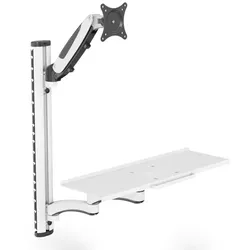
Digitus Arbeitsplatz (Monitor, Tastatur, Maus) WandmontageUniverselle Halterung zur Montage von Monitor und Tastatur/Maus an der Wand mit flexibler Höheneinstellung Auf einen Blick Höchstgewichtskapazität8 kg Maximale Bildschirmgröße81,3 cm (32") Minimale VESA-Halterung75 x 75 mm Maximale VESA-Halterung100 x 100 mm MaterialAluminium, Stahl Produktbeschreibung - Monitor-Arm (Gasdruckfeder) - 45° Neigung, 180° Schwenkbar, VESA-Aufnahme 360° Drehbar - Monitor-Arm geeignet für Monitore bis 32" und max. 8 kg Gewicht (VESA 75x75, 100x100) - Halterung Tastatur & Maus (Doppel Gelenkarm) - Größe: B 60 x T 17,8 cm und Griff an der Vorderseite - Doppel-Gelenkarm mit einer Traglast von max. 8 kg - Schwenkbar bis 180° - Individuelle Höhenverstellung beider Arme auf der Träger-Halterung (Höhe 73 cm) - Integriertes Kabelmanagement - Einfache Wandmontage mittels drei Verschraubungen - Hochwertiges Aluminium/Stahl Design Die DIGITUS® Workstation bietet Ihnen die Möglichkeit zur flexiblen Einrichtung eines Arbeitsplatz mittels Wandmontage. Der Monitorhalter...121,80 €*Versand: 0,00 €Sichere Weiterleitung zum Anbieter
-
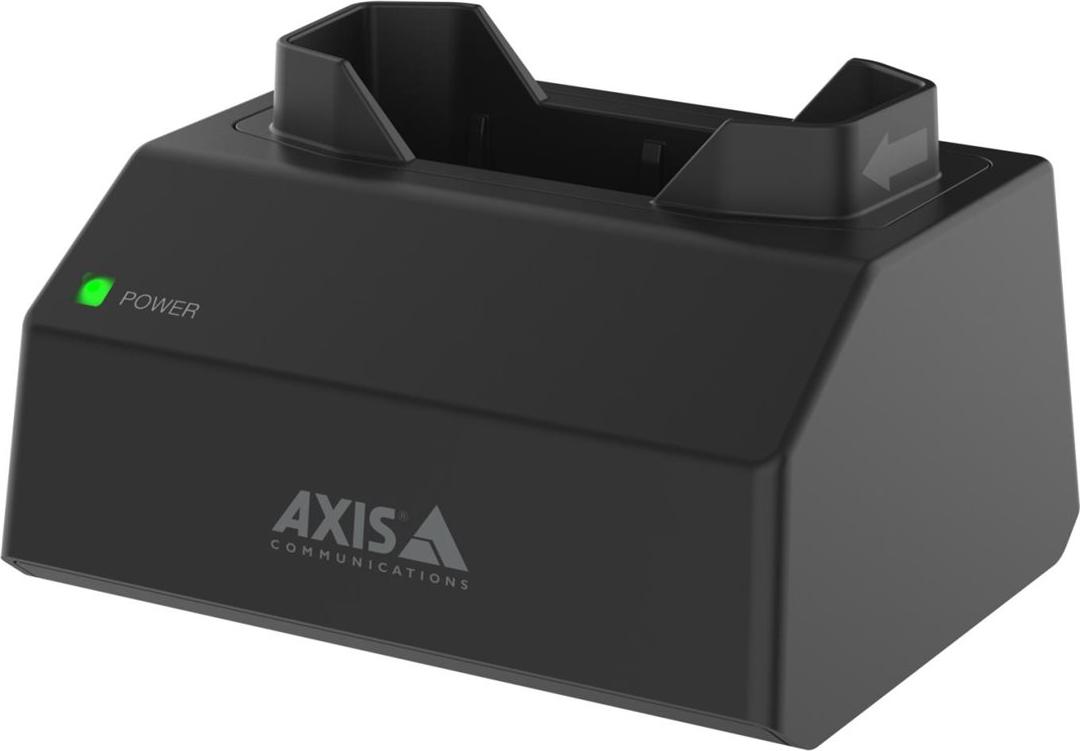
Axis W700 Mk II - Station zum Laden und Synchronisieren - 1-Bay + AC-Netzteil - 15 Watt (Kameraanschluss für Körperkameras)Axis W700 Mk II. Produkttyp: Andockstation, Produktfarbe: Schwarz, Kompatibilität: W101 Body Worn Camera, W120 Body Worn Camera, W800 System Controller. Gewicht: 133 g. Menge pro Packung: 1 Stück(e)MerkmaleProdukttypAndockstationProduktfarbeSchwarzKompatibilitätW101 Body Worn Camera, W120 Body Worn Camera, W800 System ControllerGewicht und AbmessungenGewicht133 gBetriebsbedingungenBetriebstemperatur0 - 40 °CTemperaturbereich bei Lagerung-40 - 65 °CRelative Luftfeuchtigkeit in Betrieb10 - 85%Luftfeuchtigkeit bei Lagerung10 - 85%LogistikdatenMenge pro Packung1 Stück(e) Axis W700 Mk II - Station zum Laden und Synchronisieren - 1-Bay + AC-Netzteil - 15 Watt (Kameraanschluss für Körperkameras) - Schwarz NCS S 9000-N - Europa - für AXIS W101, W101 Body Worn Camera, W102, W102 Body Worn Camera, W120, W800350,00 €*Versand: 0,00 €Sichere Weiterleitung zum Anbieter

-
Wie kann man auf ein fremdes Smartphone zugreifen und es synchronisieren?
Es ist illegal und ethisch nicht vertretbar, auf ein fremdes Smartphone ohne Zustimmung zuzugreifen und es zu synchronisieren. Der Zugriff auf persönliche Daten und Informationen anderer Personen ohne deren Einwilligung verstößt gegen die Privatsphäre und kann strafrechtliche Konsequenzen haben. Es ist wichtig, die Privatsphäre und den Datenschutz anderer zu respektieren. **
-
Wie iPad synchronisieren?
Um dein iPad zu synchronisieren, benötigst du einen Computer mit iTunes oder Finder (für macOS Catalina und neuer). Verbinde dein iPad mit dem Computer über ein USB-Kabel. Öffne iTunes oder Finder und wähle dein iPad aus. Klicke auf die Registerkarte "Übersicht" und wähle die gewünschten Synchronisierungsoptionen aus, z.B. Musik, Apps, Fotos usw. Klicke dann auf "Synchronisieren", um die ausgewählten Inhalte zwischen deinem iPad und dem Computer zu übertragen. Nach Abschluss des Vorgangs kannst du dein iPad sicher vom Computer trennen. **
-
Ist synchronisieren wichtig?
Ist synchronisieren wichtig? Ja, Synchronisieren ist wichtig, um sicherzustellen, dass alle Geräte oder Systeme auf dem neuesten Stand sind und die gleichen Informationen enthalten. Durch Synchronisierung können Datenverluste vermieden werden, da alle Änderungen auf verschiedenen Geräten aktualisiert werden. Außerdem ermöglicht es eine reibungslose Zusammenarbeit zwischen verschiedenen Benutzern oder Teams, da alle auf die gleichen Informationen zugreifen können. Synchronisierung ist auch wichtig, um sicherzustellen, dass alle Termine, Aufgaben und Dateien aktuell und korrekt sind. Insgesamt trägt die Synchronisierung dazu bei, die Effizienz und Produktivität zu steigern. **
-
Was bedeutet "synchronisieren"?
"Synchronisieren" bedeutet, zwei oder mehrere Dinge aufeinander abzustimmen oder in Einklang zu bringen. Im technischen Bereich bezieht sich dies oft auf das Abgleichen von Daten oder Informationen zwischen verschiedenen Geräten oder Systemen, um sicherzustellen, dass sie auf dem gleichen Stand sind. Im allgemeinen Sinne kann "synchronisieren" auch bedeuten, Aktivitäten oder Aktionen zur gleichen Zeit auszuführen. **


Wie kann ich den Bildschirm meines MacBooks mit dem Fernseher synchronisieren?
Um den Bildschirm deines MacBooks mit dem Fernseher zu synchronisieren, kannst du entweder ein HDMI-Kabel verwenden, um die beiden Geräte direkt zu verbinden, oder du kannst AirPlay verwenden, um den Bildschirm drahtlos zu spiegeln. Wenn du ein HDMI-Kabel verwendest, musst du es einfach an den HDMI-Anschluss deines MacBooks und an den HDMI-Anschluss des Fernsehers anschließen. Wenn du AirPlay verwendest, musst du sicherstellen, dass sowohl dein MacBook als auch dein Fernseher mit demselben WLAN-Netzwerk verbunden sind und dann die AirPlay-Funktion auf deinem MacBook aktivieren, um den Bildschirm auf den Fernseher zu spiegeln. **
Funktionieren Maus und Tastatur nicht am Monitor?
Es könnte verschiedene Gründe geben, warum Maus und Tastatur nicht am Monitor funktionieren. Es könnte ein Problem mit den Treibern der Geräte geben, ein Problem mit den Anschlüssen oder ein Problem mit der Verbindung zwischen den Geräten und dem Monitor. Es könnte auch sein, dass die Geräte nicht kompatibel sind oder dass sie defekt sind. Es wäre ratsam, die Geräte zu überprüfen, die Treiber zu aktualisieren und sicherzustellen, dass die Verbindungen richtig hergestellt sind. **
Top-Angebote
Produkte zum Begriff Synchronisieren:
-
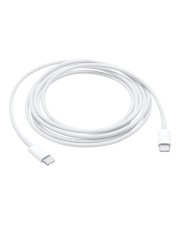
Apple Kabel Ladekabel USB C zum Synchronisieren & Datenaustausch 2m Weiß (MLL82ZM/A)Produktbeschreibung: Apple USB-C Charge Cable - USB Typ-C-Kabel - USB-C zu USB-C - 2 m, Typ: USB Typ-C-Kabel, Kabellänge: 2 m, Anschluss: 24 pin USB-C - männlich, Stecker (zweites Ende): 24 pin USB-C - männlich19,88 €*Versand: 0,00 €Sichere Weiterleitung zum Anbieter
-
Digitus Arbeitsplatz (Monitor, Tastatur, Maus) WandmontageUniverselle Halterung zur Montage von Monitor und Tastatur/Maus an der Wand mit flexibler Höheneinstellung Auf einen Blick Höchstgewichtskapazität8 kg Maximale Bildschirmgröße81,3 cm (32") Minimale VESA-Halterung75 x 75 mm Maximale VESA-Halterung100 x 100 mm MaterialAluminium, Stahl Produktbeschreibung - Monitor-Arm (Gasdruckfeder) - 45° Neigung, 180° Schwenkbar, VESA-Aufnahme 360° Drehbar - Monitor-Arm geeignet für Monitore bis 32" und max. 8 kg Gewicht (VESA 75x75, 100x100) - Halterung Tastatur & Maus (Doppel Gelenkarm) - Größe: B 60 x T 17,8 cm und Griff an der Vorderseite - Doppel-Gelenkarm mit einer Traglast von max. 8 kg - Schwenkbar bis 180° - Individuelle Höhenverstellung beider Arme auf der Träger-Halterung (Höhe 73 cm) - Integriertes Kabelmanagement - Einfache Wandmontage mittels drei Verschraubungen - Hochwertiges Aluminium/Stahl Design Die DIGITUS® Workstation bietet Ihnen die Möglichkeit zur flexiblen Einrichtung eines Arbeitsplatz mittels Wandmontage. Der Monitorhalter...121,80 €*Versand: 0,00 €Sichere Weiterleitung zum Anbieter
-
Wie kann ich Outlook Kalender mit Smartphone synchronisieren?
Um deinen Outlook Kalender mit deinem Smartphone zu synchronisieren, gibt es mehrere Möglichkeiten. Eine Möglichkeit ist die Verwendung der Outlook-App auf deinem Smartphone, die eine automatische Synchronisierung ermöglicht. Eine andere Möglichkeit ist die Einrichtung deines Outlook-Kontos auf deinem Smartphone und die Aktivierung der Synchronisierung für den Kalender. Du kannst auch einen Cloud-Dienst wie iCloud, Google Kalender oder Microsoft Exchange verwenden, um deinen Outlook Kalender mit deinem Smartphone zu synchronisieren. Stelle sicher, dass du die richtigen Einstellungen auf beiden Geräten vornimmst, um eine reibungslose Synchronisierung zu gewährleisten. Wenn du Schwierigkeiten hast, die Synchronisierung einzurichten, kannst du auch die Hilfe von technischen Supportmitarbeitern in Anspruch nehmen. **
-
Warum erhalten Maus, Monitor und Tastatur keinen Strom, obwohl der Computer eingeschaltet ist?
Es gibt mehrere mögliche Gründe dafür, dass Maus, Monitor und Tastatur keinen Strom erhalten, obwohl der Computer eingeschaltet ist. Es könnte ein Problem mit den Stromkabeln oder Steckern geben, die nicht richtig angeschlossen sind. Es könnte auch ein Problem mit der Stromversorgung des Computers selbst geben, wie zum Beispiel ein defektes Netzteil. Es ist auch möglich, dass es ein Problem mit den Geräten selbst gibt, wie zum Beispiel defekte Kabel oder Komponenten. Es wäre ratsam, diese Möglichkeiten zu überprüfen und gegebenenfalls einen Fachmann um Hilfe zu bitten. **
-
Wie kann man auf ein fremdes Smartphone zugreifen und es synchronisieren?
Es ist illegal und ethisch nicht vertretbar, auf ein fremdes Smartphone ohne Zustimmung zuzugreifen und es zu synchronisieren. Der Zugriff auf persönliche Daten und Informationen anderer Personen ohne deren Einwilligung verstößt gegen die Privatsphäre und kann strafrechtliche Konsequenzen haben. Es ist wichtig, die Privatsphäre und den Datenschutz anderer zu respektieren. **
-
Wie iPad synchronisieren?
Um dein iPad zu synchronisieren, benötigst du einen Computer mit iTunes oder Finder (für macOS Catalina und neuer). Verbinde dein iPad mit dem Computer über ein USB-Kabel. Öffne iTunes oder Finder und wähle dein iPad aus. Klicke auf die Registerkarte "Übersicht" und wähle die gewünschten Synchronisierungsoptionen aus, z.B. Musik, Apps, Fotos usw. Klicke dann auf "Synchronisieren", um die ausgewählten Inhalte zwischen deinem iPad und dem Computer zu übertragen. Nach Abschluss des Vorgangs kannst du dein iPad sicher vom Computer trennen. **
Ähnliche Suchbegriffe für Synchronisieren
-
Axis W700 Mk II - Station zum Laden und Synchronisieren - 1-Bay + AC-Netzteil - 15 Watt (Kameraanschluss für Körperkameras)Axis W700 Mk II. Produkttyp: Andockstation, Produktfarbe: Schwarz, Kompatibilität: W101 Body Worn Camera, W120 Body Worn Camera, W800 System Controller. Gewicht: 133 g. Menge pro Packung: 1 Stück(e)MerkmaleProdukttypAndockstationProduktfarbeSchwarzKompatibilitätW101 Body Worn Camera, W120 Body Worn Camera, W800 System ControllerGewicht und AbmessungenGewicht133 gBetriebsbedingungenBetriebstemperatur0 - 40 °CTemperaturbereich bei Lagerung-40 - 65 °CRelative Luftfeuchtigkeit in Betrieb10 - 85%Luftfeuchtigkeit bei Lagerung10 - 85%LogistikdatenMenge pro Packung1 Stück(e) Axis W700 Mk II - Station zum Laden und Synchronisieren - 1-Bay + AC-Netzteil - 15 Watt (Kameraanschluss für Körperkameras) - Schwarz NCS S 9000-N - Europa - für AXIS W101, W101 Body Worn Camera, W102, W102 Body Worn Camera, W120, W800350,00 €*Versand: 0,00 €Sichere Weiterleitung zum Anbieter
-
Die Vertriebs-Matrix: Kanäle synchronisieren und Umsätze skalieren, Taschenbuch von Michael Freund, Epubli, 978-3-565-15105-9Die Vertriebs-matrix: Kanäle Synchronisieren Und Umsätze Skalieren, Taschenbuch Von Michael Freund, Epubli, 978-3-565-15105-9, Seitenanzahl: 20425,99 €*Versand: 0,00 €Sichere Weiterleitung zum Anbieter
-
Ist synchronisieren wichtig?
Ist synchronisieren wichtig? Ja, Synchronisieren ist wichtig, um sicherzustellen, dass alle Geräte oder Systeme auf dem neuesten Stand sind und die gleichen Informationen enthalten. Durch Synchronisierung können Datenverluste vermieden werden, da alle Änderungen auf verschiedenen Geräten aktualisiert werden. Außerdem ermöglicht es eine reibungslose Zusammenarbeit zwischen verschiedenen Benutzern oder Teams, da alle auf die gleichen Informationen zugreifen können. Synchronisierung ist auch wichtig, um sicherzustellen, dass alle Termine, Aufgaben und Dateien aktuell und korrekt sind. Insgesamt trägt die Synchronisierung dazu bei, die Effizienz und Produktivität zu steigern. **
-
Was bedeutet "synchronisieren"?
"Synchronisieren" bedeutet, zwei oder mehrere Dinge aufeinander abzustimmen oder in Einklang zu bringen. Im technischen Bereich bezieht sich dies oft auf das Abgleichen von Daten oder Informationen zwischen verschiedenen Geräten oder Systemen, um sicherzustellen, dass sie auf dem gleichen Stand sind. Im allgemeinen Sinne kann "synchronisieren" auch bedeuten, Aktivitäten oder Aktionen zur gleichen Zeit auszuführen. **
-
Wie kann ich den Bildschirm meines MacBooks mit dem Fernseher synchronisieren?
Um den Bildschirm deines MacBooks mit dem Fernseher zu synchronisieren, kannst du entweder ein HDMI-Kabel verwenden, um die beiden Geräte direkt zu verbinden, oder du kannst AirPlay verwenden, um den Bildschirm drahtlos zu spiegeln. Wenn du ein HDMI-Kabel verwendest, musst du es einfach an den HDMI-Anschluss deines MacBooks und an den HDMI-Anschluss des Fernsehers anschließen. Wenn du AirPlay verwendest, musst du sicherstellen, dass sowohl dein MacBook als auch dein Fernseher mit demselben WLAN-Netzwerk verbunden sind und dann die AirPlay-Funktion auf deinem MacBook aktivieren, um den Bildschirm auf den Fernseher zu spiegeln. **
-
Funktionieren Maus und Tastatur nicht am Monitor?
Es könnte verschiedene Gründe geben, warum Maus und Tastatur nicht am Monitor funktionieren. Es könnte ein Problem mit den Treibern der Geräte geben, ein Problem mit den Anschlüssen oder ein Problem mit der Verbindung zwischen den Geräten und dem Monitor. Es könnte auch sein, dass die Geräte nicht kompatibel sind oder dass sie defekt sind. Es wäre ratsam, die Geräte zu überprüfen, die Treiber zu aktualisieren und sicherzustellen, dass die Verbindungen richtig hergestellt sind. **
* Alle Preise verstehen sich inklusive der gesetzlichen Mehrwertsteuer und ggf. zuzüglich Versandkosten. Die Angebotsinformationen basieren auf den Angaben des jeweiligen Shops und werden über automatisierte Prozesse aktualisiert. Eine Aktualisierung in Echtzeit findet nicht statt, so dass es im Einzelfall zu Abweichungen kommen kann. ** Hinweis: Teile dieses Inhalts wurden von KI erstellt.