Domain tumd.de kaufen?
Wir ziehen mit dem Projekt
tumd.de um.
Sind Sie am Kauf der Domain
tumd.de interessiert?
domain@kv-gmbh.de · 0541-91531010
Domain tumd.de kaufen?
Warum erkennt ManyCam meine Kamera nicht mehr?
Es gibt verschiedene mögliche Gründe, warum ManyCam Ihre Kamera nicht mehr erkennt. Es könnte ein Problem mit den Treibern Ihrer Kamera geben, oder es könnte sein, dass ManyCam nicht ordnungsgemäß installiert oder aktualisiert wurde. Es könnte auch sein, dass eine andere Anwendung die Kamera bereits verwendet und ManyCam deshalb nicht darauf zugreifen kann. Überprüfen Sie diese möglichen Ursachen und versuchen Sie, das Problem zu beheben. **
Wie dreht man bei ManyCam die Kamera?
Um die Kamera in ManyCam zu drehen, öffne das ManyCam-Fenster und klicke auf das Zahnradsymbol in der oberen rechten Ecke. Wähle dann "Videoquelle" aus und klicke auf die Registerkarte "Kamera". Hier kannst du die Kamera drehen, indem du den Schieberegler unter "Drehung" anpasst. **


Ähnliche Suchbegriffe für ManyCam
Top-Angebote
Produkte zum Begriff ManyCam:
-
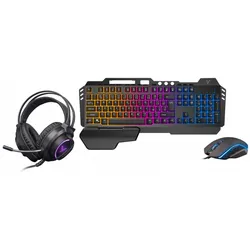
Yenkee Gaming-Set YGS 03 3-in-1 Tastatur, Maus, Kopfhörer (DE, Kabelgebunden), Tastatur, MehrfarbigPremium-Gaming-Set 3-in-1 ECLIPSE RGB. Dieses Set enthält eine mechanische RGB-Tastatur, RGB-Kopfhörer mit selbstanpassendem Bügel und eine RGB-Maus mit Pixart-Sensor.63,90 €*Versand: 0,00 €Sichere Weiterleitung zum Anbieter
-
Marvo YENKEE YGS 01 Gaming-Set 3in1 INFERNO schwarz / Tastatur / Maus / Kopfhörer (DE, Kabelgebunden), Tastatur, SchwarzDie YENKEE YGS 01 Gaming-Tastatur ist Teil eines 3in1 Gaming-Sets, das neben der Tastatur auch eine Maus und Kopfhörer umfasst. Die kabelgebundene Tastatur bietet eine zuverlässige Stromversorgung über USB und ist speziell für den Gaming-Einsatz konzipiert. Mit einem deutschen Tastaturlayout und einem robusten Design in klassischem Schwarz richtet sie sich an anspruchsvolle Nutzer, die Wert auf Präzision und Langlebigkeit legen. Die Tastatur ist auf eine optimale Reaktionszeit ausgelegt, um schnelle und präzise Eingaben zu ermöglichen. Das Set ist ideal für Gamer, die ein komplettes Zubehörpaket suchen, um ihr Spielerlebnis zu verbessern. Die solide Bauweise und das durchdachte Design sorgen für eine komfortable Nutzung auch bei längeren Gaming-Sessions. Die YENKEE YGS 01 Gaming-Tastatur vereint Funktionalität und Ästhetik in einem ansprechenden Gesamtpaket, das sowohl Einsteiger als auch erfahrene Gamer anspricht.50,90 €*Versand: 0,00 €Sichere Weiterleitung zum Anbieter
-
MonLines MTB001S Tastaturhalterung zur Monitor Befestigung, silber, Maus + Tastatur Zubehör, SilberDie silberne MonLines Tastaturhalterung zur Befestigung an den Monitor wird hinter dem Display mit VESA-Standard montiert. Die Tastaturhalterung hat viele Verstellmöglichkeiten für Tastatur und Maus.129,00 €*Versand: 0,00 €Sichere Weiterleitung zum Anbieter



-
Wie kann man ManyCam spiegeln?
Um ManyCam zu spiegeln, musst du zuerst die ManyCam-Software öffnen. Klicke dann auf das Zahnradsymbol in der oberen rechten Ecke, um die Einstellungen zu öffnen. Wähle im Einstellungsmenü die Option "Video" aus und aktiviere die Checkbox "Video spiegeln". **
-
Gibt es eine Alternative zu ManyCam?
Ja, es gibt mehrere Alternativen zu ManyCam, wie zum Beispiel OBS Studio, XSplit, SplitCam und WebcamMax. Diese Programme bieten ähnliche Funktionen wie ManyCam, wie das Hinzufügen von Effekten, das Teilen des Bildschirms und das Streamen von Videos. Es lohnt sich, diese Alternativen auszuprobieren, um diejenige zu finden, die am besten zu den individuellen Bedürfnissen passt. **
-
Ist der ManyCam-Virus auf Chip?
Es gibt keinen "ManyCam-Virus" auf Chip.de. ManyCam ist eine legitime Software, die verwendet werden kann, um Webcam-Effekte und -Filter hinzuzufügen. Es ist wichtig sicherzustellen, dass Sie die Software von einer vertrauenswürdigen Quelle herunterladen, um sicherzustellen, dass Sie keine schädliche Version erhalten. **
-
Wie aktiviere ich ManyCam bei Skype?
Um ManyCam in Skype zu aktivieren, öffnen Sie zunächst ManyCam und stellen sicher, dass die gewünschten Effekte oder Einstellungen aktiviert sind. Öffnen Sie dann Skype und gehen Sie zu den Einstellungen. Wählen Sie unter "Audio & Video" ManyCam als Kameraoption aus. **

Wie kann ich ManyCam auf Linux verwenden?
Um ManyCam auf Linux zu verwenden, musst du zuerst die ManyCam-Software für Linux herunterladen und installieren. Danach kannst du ManyCam öffnen und deine Webcam auswählen. Du kannst dann verschiedene Effekte, Filter und Hintergründe hinzufügen und ManyCam als virtuelle Webcam in anderen Anwendungen verwenden. **
Warum erhalten Maus, Monitor und Tastatur keinen Strom, obwohl der Computer eingeschaltet ist?
Es gibt mehrere mögliche Gründe dafür, dass Maus, Monitor und Tastatur keinen Strom erhalten, obwohl der Computer eingeschaltet ist. Es könnte ein Problem mit den Stromkabeln oder Steckern geben, die nicht richtig angeschlossen sind. Es könnte auch ein Problem mit der Stromversorgung des Computers selbst geben, wie zum Beispiel ein defektes Netzteil. Es ist auch möglich, dass es ein Problem mit den Geräten selbst gibt, wie zum Beispiel defekte Kabel oder Komponenten. Es wäre ratsam, diese Möglichkeiten zu überprüfen und gegebenenfalls einen Fachmann um Hilfe zu bitten. **
Top-Angebote
Produkte zum Begriff ManyCam:
-
Yenkee Gaming-Set YGS 03 3-in-1 Tastatur, Maus, Kopfhörer (DE, Kabelgebunden), Tastatur, MehrfarbigPremium-Gaming-Set 3-in-1 ECLIPSE RGB. Dieses Set enthält eine mechanische RGB-Tastatur, RGB-Kopfhörer mit selbstanpassendem Bügel und eine RGB-Maus mit Pixart-Sensor.63,90 €*Versand: 0,00 €Sichere Weiterleitung zum Anbieter
-
Warum erkennt ManyCam meine Kamera nicht mehr?
Es gibt verschiedene mögliche Gründe, warum ManyCam Ihre Kamera nicht mehr erkennt. Es könnte ein Problem mit den Treibern Ihrer Kamera geben, oder es könnte sein, dass ManyCam nicht ordnungsgemäß installiert oder aktualisiert wurde. Es könnte auch sein, dass eine andere Anwendung die Kamera bereits verwendet und ManyCam deshalb nicht darauf zugreifen kann. Überprüfen Sie diese möglichen Ursachen und versuchen Sie, das Problem zu beheben. **
-
Wie dreht man bei ManyCam die Kamera?
Um die Kamera in ManyCam zu drehen, öffne das ManyCam-Fenster und klicke auf das Zahnradsymbol in der oberen rechten Ecke. Wähle dann "Videoquelle" aus und klicke auf die Registerkarte "Kamera". Hier kannst du die Kamera drehen, indem du den Schieberegler unter "Drehung" anpasst. **
-
Wie kann man ManyCam spiegeln?
Um ManyCam zu spiegeln, musst du zuerst die ManyCam-Software öffnen. Klicke dann auf das Zahnradsymbol in der oberen rechten Ecke, um die Einstellungen zu öffnen. Wähle im Einstellungsmenü die Option "Video" aus und aktiviere die Checkbox "Video spiegeln". **
-
Gibt es eine Alternative zu ManyCam?
Ja, es gibt mehrere Alternativen zu ManyCam, wie zum Beispiel OBS Studio, XSplit, SplitCam und WebcamMax. Diese Programme bieten ähnliche Funktionen wie ManyCam, wie das Hinzufügen von Effekten, das Teilen des Bildschirms und das Streamen von Videos. Es lohnt sich, diese Alternativen auszuprobieren, um diejenige zu finden, die am besten zu den individuellen Bedürfnissen passt. **
Ähnliche Suchbegriffe für ManyCam
-
Marvo YENKEE YGS 01 Gaming-Set 3in1 INFERNO schwarz / Tastatur / Maus / Kopfhörer (DE, Kabelgebunden), Tastatur, SchwarzDie YENKEE YGS 01 Gaming-Tastatur ist Teil eines 3in1 Gaming-Sets, das neben der Tastatur auch eine Maus und Kopfhörer umfasst. Die kabelgebundene Tastatur bietet eine zuverlässige Stromversorgung über USB und ist speziell für den Gaming-Einsatz konzipiert. Mit einem deutschen Tastaturlayout und einem robusten Design in klassischem Schwarz richtet sie sich an anspruchsvolle Nutzer, die Wert auf Präzision und Langlebigkeit legen. Die Tastatur ist auf eine optimale Reaktionszeit ausgelegt, um schnelle und präzise Eingaben zu ermöglichen. Das Set ist ideal für Gamer, die ein komplettes Zubehörpaket suchen, um ihr Spielerlebnis zu verbessern. Die solide Bauweise und das durchdachte Design sorgen für eine komfortable Nutzung auch bei längeren Gaming-Sessions. Die YENKEE YGS 01 Gaming-Tastatur vereint Funktionalität und Ästhetik in einem ansprechenden Gesamtpaket, das sowohl Einsteiger als auch erfahrene Gamer anspricht.50,90 €*Versand: 0,00 €Sichere Weiterleitung zum Anbieter
-
MonLines MTB001S Tastaturhalterung zur Monitor Befestigung, silber, Maus + Tastatur Zubehör, SilberDie silberne MonLines Tastaturhalterung zur Befestigung an den Monitor wird hinter dem Display mit VESA-Standard montiert. Die Tastaturhalterung hat viele Verstellmöglichkeiten für Tastatur und Maus.129,00 €*Versand: 0,00 €Sichere Weiterleitung zum Anbieter
-
ICY IB-MS600-W - Monitor Halter, 1 Display, Tastatur, Maus, WandmontageViele Umdrehungen Die IB-MS600-W ist drehbar und der Arm kann samt Monitor in unterschiedlichen Winkeln geneigt werden, sogar eine 360° Drehung ist möglich. Wenn man etwas Platz sparen möchte, kann auch die Tastaturablage hochgeklappt werden. Gut verbunden Die IB-MS600-W bietet eine vertikal verstellbare und drehbare VESA Halterung zur einfachen Anpassung an individuelle Bedürfnisse Für Monitore bis zu 24" (61 cm) Bildschirmdiagonale und 8 kg Gewicht. Sitzend oder stehend? Es kann im Sitzen und/oder Stehen gearbeitet werden, mithilfe der Tastatur- und Mausablage für Rechts- und Linkshänder ist das alles kein Problem und man hat Monitor und Peripherie immer vor sich. Details: die IB-MS600-W "Sit-Stand-Workstation" bietet einen ergonomischen Arbeitsplatz für Arbeiten im Sitzen und/oder Stehen Easy CableTM - zur ordentlichen und übersichtlichen Kabelführung Smart Torque AdjustTM - Drehmomenteinstellung an der VESA Halterung um Monitore mit verschiedenen Gewichten anpassen zu können Vertikal verstellbare VESA Halterungen zur einfachen Anpassung an individuelle Bedürfnisse für Monitore bis zu 24" (61 cm) Bildschirmdiagonale spezielle Formgebung der Metallwandhalterung garantiert Stabilität einfache Höheneinstellung der Workstation Mausablage für Rechts- sowie Linkshänder Unterstützung für VESA Standard 100x100 und 75x75382,95 €*Versand: 7,95 €Sichere Weiterleitung zum Anbieter
-
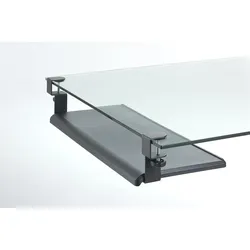
Exponent Montagekomponente für Tastatur und Maus, Maus + Tastatur Zubehör, SchwarzKurzinfo: EXPONENT - Montagekomponente (Tastatur-Tablett, 2 Tischplattenmontageklammern) für Tastatur und Maus - Schwarz Gruppe AV-Möbel Hersteller Exponent World Hersteller Art. Nr. 51207 Modell EAN/UPC 8014437020496 Produktbeschreibung: EXPONENT - Montagekomponente Produkttyp Montagekomponente - desk-mountable Montagekomponenten Tastatur-Tablett, 2 Tischplattenmontageklammern Abmessungen (Breite x Tiefe x Höhe) 70 cm x 31 cm Gewicht 2.92 kg Empfohlene Verwendung Tastatur und Maus Farbe Schwarz Ausführliche Details Allgemein Breite 70 cm Tiefe 31 cm Gewicht 2.92 kg Farbe Schwarz Möbel für audiovisuelle Geräte Typ Montagekomponente Montagekomponenten Tastatur-Tablett, 2 Tischplattenmontageklammern Empfohlene Verwendung Tastatur und Maus Platzierung/Montage Desk-mountable Details Rutschhemmende Oberfläche.61,08 €*Versand: 0,00 €Sichere Weiterleitung zum Anbieter
-
Ist der ManyCam-Virus auf Chip?
Es gibt keinen "ManyCam-Virus" auf Chip.de. ManyCam ist eine legitime Software, die verwendet werden kann, um Webcam-Effekte und -Filter hinzuzufügen. Es ist wichtig sicherzustellen, dass Sie die Software von einer vertrauenswürdigen Quelle herunterladen, um sicherzustellen, dass Sie keine schädliche Version erhalten. **
-
Wie aktiviere ich ManyCam bei Skype?
Um ManyCam in Skype zu aktivieren, öffnen Sie zunächst ManyCam und stellen sicher, dass die gewünschten Effekte oder Einstellungen aktiviert sind. Öffnen Sie dann Skype und gehen Sie zu den Einstellungen. Wählen Sie unter "Audio & Video" ManyCam als Kameraoption aus. **
-
Wie kann ich ManyCam auf Linux verwenden?
Um ManyCam auf Linux zu verwenden, musst du zuerst die ManyCam-Software für Linux herunterladen und installieren. Danach kannst du ManyCam öffnen und deine Webcam auswählen. Du kannst dann verschiedene Effekte, Filter und Hintergründe hinzufügen und ManyCam als virtuelle Webcam in anderen Anwendungen verwenden. **
-
Warum erhalten Maus, Monitor und Tastatur keinen Strom, obwohl der Computer eingeschaltet ist?
Es gibt mehrere mögliche Gründe dafür, dass Maus, Monitor und Tastatur keinen Strom erhalten, obwohl der Computer eingeschaltet ist. Es könnte ein Problem mit den Stromkabeln oder Steckern geben, die nicht richtig angeschlossen sind. Es könnte auch ein Problem mit der Stromversorgung des Computers selbst geben, wie zum Beispiel ein defektes Netzteil. Es ist auch möglich, dass es ein Problem mit den Geräten selbst gibt, wie zum Beispiel defekte Kabel oder Komponenten. Es wäre ratsam, diese Möglichkeiten zu überprüfen und gegebenenfalls einen Fachmann um Hilfe zu bitten. **
* Alle Preise verstehen sich inklusive der gesetzlichen Mehrwertsteuer und ggf. zuzüglich Versandkosten. Die Angebotsinformationen basieren auf den Angaben des jeweiligen Shops und werden über automatisierte Prozesse aktualisiert. Eine Aktualisierung in Echtzeit findet nicht statt, so dass es im Einzelfall zu Abweichungen kommen kann. ** Hinweis: Teile dieses Inhalts wurden von KI erstellt.